クロームキャストのWi-Fi接続設定と繋がらない原因の完全解消法
リビングの大画面で動画ストリーミングを手軽に楽しめるChromecast(クロームキャスト)ですが、初期セットアップ時やルーターの買い替え時に「Wi-Fiに接続できない」「キャストアイコンが突然消えた」といったネットワークトラブルに直面するケースは少なくありません。スマートテレビやストリーミング端末が家庭内に完全に定着した2026年現在においても、宅内ネットワーク環境の複雑化に伴う接続エラーの相談は後を絶ちません。
本稿では、Google Homeアプリを用いた基本の初期設定手順から、ルーター変更時のWi-Fiパスワード更新、さらには通信が途切れる根本原因の特定までを徹底解説します。通信環境のボトルネックを解消し、本来の快適なストリーミング環境を取り戻すための実践的なノウハウをお届けします。
📌 【この記事の重要ポイントまとめ】
- 要点1:初期設定や再設定は「Google Homeアプリ」とスマホのBluetooth・位置情報連携が成否を分ける。
- 要点2:通信が不安定・繋がらない主因は「2.4GHz/5GHzの周波数帯混雑」とルーターの「APアイソレーション機能」。
- 要点3:旅先やポケットWi-Fi利用時はWeb認証の壁に注意し、トラブル時は本体の物理リセットが最終手段となる。
【2026年最新】クロームキャストWi-Fi初期設定とGoogle Homeアプリの最短手順
Chromecast(第3世代以前)やChromecast with Google TVを新規導入、あるいは再構築する際、基軸となるのがスマートフォン向けGoogle Homeアプリ設定手順です。2026年現在のスマートホーム環境ではMatter規格の普及が進んでいますが、Chromecastの根幹となるWi-Fiバインディングの基本構造は一貫しています。
クロームキャスト初期設定をスムーズに完了させるための標準ステップは以下の通りです。
- Chromecast本体をテレビのHDMI端子に挿し、付属の電源アダプターをコンセントに接続する(テレビのUSBポート給電は電力不足で接続不良の原因になりやすいため非推奨)。
- スマートフォンの「Wi-Fi」「Bluetooth」「位置情報(正確な位置情報)」をすべてオンにする。
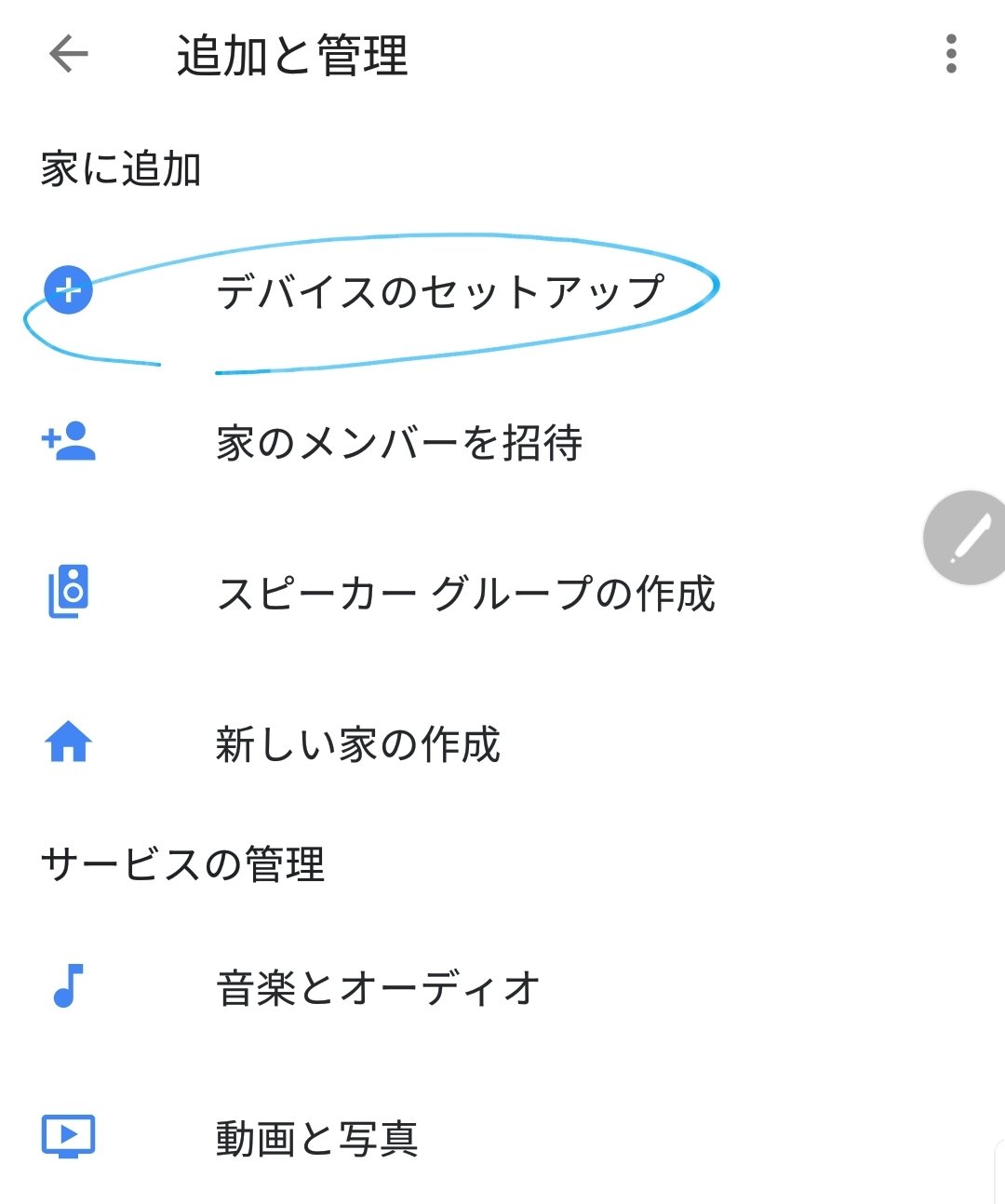
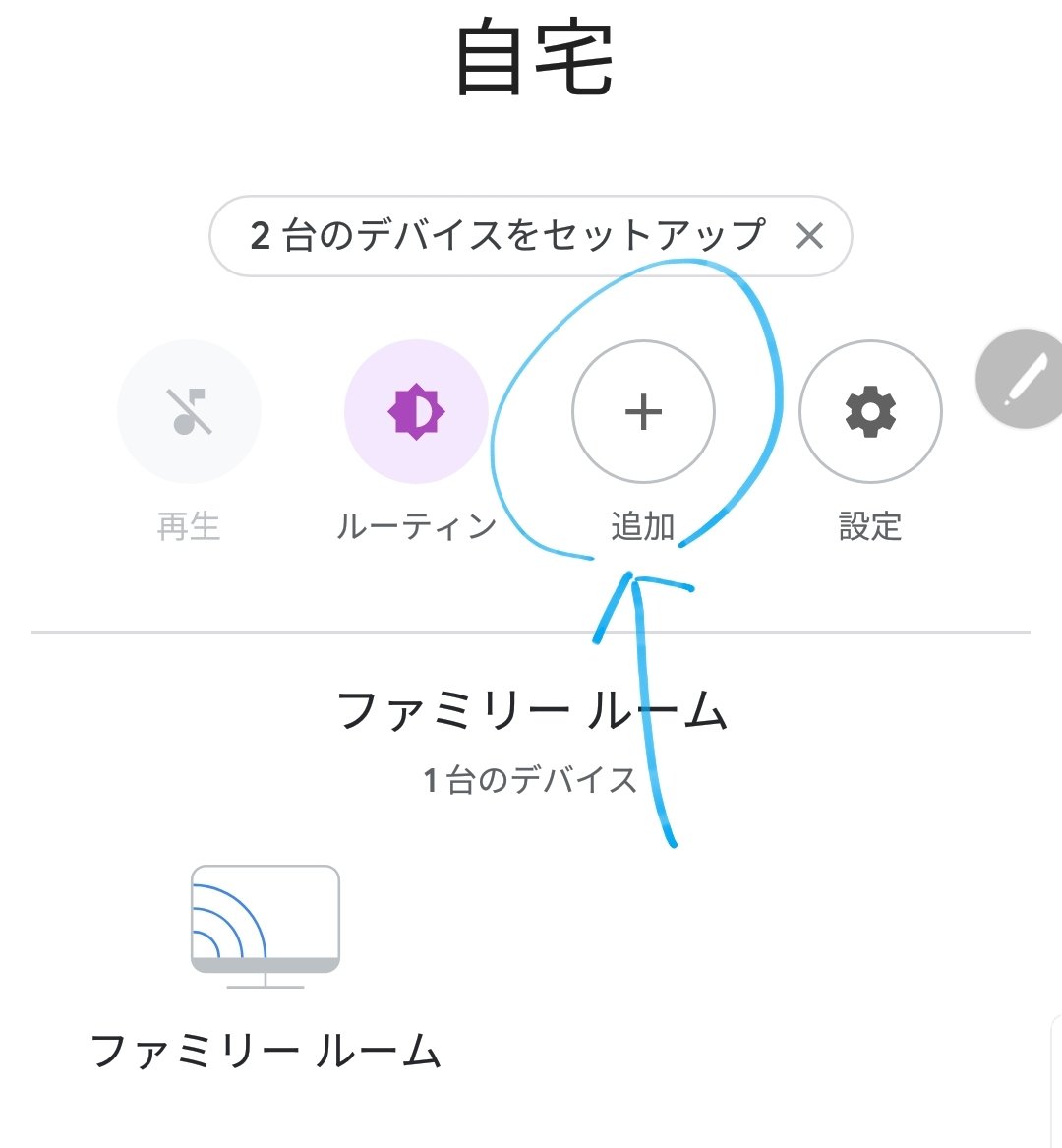
- スマートフォンで「Google Home」アプリを開き、画面左上の「+」アイコン(デバイスの追加)をタップする。
- 「Google Nest またはパートナー デバイス」を選択し、検出されたChromecastを指定する。
- テレビ画面に表示されるコードとスマホ画面のコードが一致していることを確認し、接続先のWi-Fiネットワーク(SSID)を選択してパスワードを入力する。
リモコンが付属するChromecastWithGoogleTV設定の場合は、テレビ画面上で直接Wi-FiのSSIDを選択し、ソフトウェアキーボードでパスワードを入力してセットアップを進めることも可能です。いずれの端末でも、セットアップを行うスマートフォンとChromecastが「同一のネットワーク帯」に認識される状態を作ることが必須条件となります。
Wi-Fi接続ができない・途切れる原因とは?周波数帯切り替えと現場検証
「セットアップ中にエラーが出る」「昨日まで映っていたのに急にクロームキャストWi-Fi繋がらない状態になった」という場合、その背景には家庭内ネットワークの電波干渉やルーティングの不整合が存在します。特に動画再生中に頻繁に読み込み中(バッファリング)が発生したり、解像度が低下したりするトラブルは、Wi-Fiの周波数帯の選択ミスに起因することが大半です。
現在主流のWi-Fiルーターは「2.4GHz帯」と「5GHz帯」の2つの周波数を同時に発信しています。Chromecastの通信安定性を確保するには、この2.4GHz5GHz周波数帯切り替えを適切に行う必要があります。
| 接続方式・周波数帯 | 通信速度と電波特性 | 電波干渉・障害物の影響 | 編集部の推奨環境 |
|---|---|---|---|
| 5GHz帯(IEEE 802.11ac/ax) | 高速(4K/HDストリーミングに最適) | 壁や遮蔽物に弱いが、家電の電波干渉を一切受けない | 最優先推奨(ルーターとテレビが同室内にある場合) |
| 2.4GHz帯(IEEE 802.11b/g/n) | 中速(長距離通信に向く) | 壁を透過しやすいが、電子レンジやBluetooth機器と激しく干渉 | ルーターが別フロアや遠方にある場合の代替手段 |
| 純正有線LANアダプター | 極めて高速かつ完全な低遅延 | 電波干渉ゼロ・物理配線が必要 | 集合住宅などでWi-Fi電波が極度に混雑している環境 |
電子レンジを使用した瞬間に動画が止まる場合は、ほぼ間違いなく2.4GHz帯に接続されています。ルーターのSSID一覧から「-A」や「-5G」と末尾に記載された5GHz用のSSIDを選択し直すことで、劇的な通信改善が見込めます。
【実態検証】「キャストアイコンが表示されない」利用者の声と盲点
SNSや知恵袋等のコミュニティにおいて、最も頻繁に投稿されるのが「YouTubeやNetflixアプリ内にキャストボタンが出てこない」というトラブルです。ハードウェアの故障を疑うユーザーが多いものの、実際のサポート窓口データや検証現場の知見では、その9割以上が端末間の通信経路の分断によって生じています。
キャストアイコン表示されない対処法として確認すべき重要項目は次の通りです。
- スマホとChromecastの接続先SSIDの不一致:スマホが2.4GHz、Chromecastが5GHzに接続されている場合、ルーターの仕様によっては異なる周波数間の通信を遮断してしまうことがあります。両端末を同じSSIDに統一してください。
- スマートフォンの「ローカルネットワーク」権限(iOS):iPhoneユーザーに極めて多い盲点です。iOSの「設定」>各動画アプリ(YouTube等)>「ローカルネットワーク」がオフになっていると、同一Wi-Fi上のChromecastを検出できません。
- 一時的な mDNS パケットの不達:ルーター内部のルーティングテーブルの一時的なキャッシュエラーにより、デバイス探索パケット(mDNS)が届かなくなっている場合があります。
こうしたケースでは、Chromecast本体とスマートフォンだけでなく、親機であるWi-Fiルーターの電源プラグを抜き、約1分間放置してから再起動することで、あっけなくアイコンが再表示される事例が多発しています。
一般に知られていないルーターの罠|APアイソレーションと暗号化設定
設定画面で正しいパスワードを入力しているにもかかわらず接続が弾かれる、あるいはWi-Fiネットワーク検出されない理由として、一般的な利用者が最も見落としやすいのがルーターのセキュリティ機能です。
代表的な障壁がAPアイソレーション設定解除の必要性です。APアイソレーション(メーカーにより「プライバシーセパレーター」「ネットワーク分離機能」「ゲストポート」などと呼称)は、同一ルーターに接続されている子機同士の直接通信を遮断するセキュリティ技術です。カフェやホテルの公衆無線LANに標準搭載されている機能ですが、家庭用ルーターでも「ゲスト用SSID」に接続してしまうと自動的にこの機能が作動します。
Chromecastは「スマホからChromecastへ指示を送る」というローカル通信を前提としているため、プライバシーセパレーターが有効化されているネットワーク下では一切機能しません。ルーターの管理画面(192.168.1.1等)にログインし、当該機能を「無効(オフ)」に変更するか、メインの通常SSIDに接続し直す必要があります。
また、ルーターのWi-Fi暗号化方式が「WPA3専用」に固定されている古いルーター環境において、旧世代のChromecastがWPA3規格に対応できず接続エラーを起こす事例も確認されています。互換性モード(WPA2/WPA3 Mixed)への切り替えも有効な解決策となります。
出先・特殊環境での接続術|ポケットWi-Fi・ホテル・テザリングの境界線
出張先や旅行先のテレビで動画を楽しみたい時、あるいは固定回線がない住環境での利用には、固有の技術的制約が存在します。
ホテルWi-Fi接続トラブルの最大の原因は、ブラウザを開いて部屋番号や利用規約への同意を求められる「キャプティブポータル(Web認証画面)」です。画面を持たない従来のChromecast端末単体ではこの認証を突破できません。Chromecast with Google TVであれば内蔵ブラウザアプリ等で突破できるケースもありますが、セキュリティ上の制限から通信がブロックされるのが一般的です。この場合の現実的な回避策は、小型のトラベル用Wi-Fiルーターを持参して自前の中継ネットワークを構築することです。
一方、モバイル回線を利用したポケットWi-Fiテザリング接続は可能ですが、以下の条件をクリアする必要があります。
- テザリング親機とChromecastの2台構成:スマホ1台でテザリングを親機にしつつ、その同じスマホでGoogle Homeアプリのセットアップを行うことはシステム上不可能です(Wi-Fiとテザリングが排他利用となるため)。親機となるスマホ/モバイルルーターとは別に、設定操作を行う「もう1台のスマホやタブレット」が必須となります。
- データ通信量の激増:4K動画再生では1時間あたり約7GB〜10GBのパケットを消費するため、モバイル回線の月間上限や通信制限に即座に抵触するリスクを考慮しなければなりません。
ルーター買い替え時のWi-Fiパスワード変更方法と再起動・リセット手順
光回線の乗り換えやプロバイダ変更、Wi-Fiルーターの買い替えを行った際、「Chromecastの設定画面が開けず新しいパスワードを入力できない」という壁に突き当たります。
Chromecast本体には「Wi-Fiパスワードだけを単体で書き換える」という直接編集メニューが存在しません。そのため、Wi-Fiパスワード変更方法としては以下の2つのアプローチのいずれかをとる必要があります。
- ルーター側のSSIDと暗号化キーを旧ルーターと完全一致させる(最も簡単):新しく設置したルーターのSSIDとパスワードを、以前使っていたルーターとまったく同じ文字列・暗号化方式に設定変更します。これにより、Chromecastを含む家中の全スマート家電を再設定なしで一括接続できます。
- Google Homeアプリからデバイスの接続情報を削除して再登録する:アプリ上で既存のChromecastを開き、設定(歯車マーク)>「デバイス情報」>「Wi-Fi」から「このネットワークを削除」を選択し、再設定フローを実行します。
もし旧ネットワークが既に消滅しておりアプリからアクセスすらできない場合は、物理的なクロームキャスト再起動リセット(工場出荷時への初期化)を実行するのが最も確実です。
本体側面にある小さな物理ボタンを、LEDランプがオレンジ色に点滅から白の点灯に変わるまで(約15秒〜25秒間)長押しし続けます。テレビ画面にリセットの案内が表示されたらボタンを離します。初期化完了後、購入時と同じ状態からGoogle Homeアプリで新しいWi-Fiへの接続設定を行ってください。
【プロの結論】安定したスマートホーム環境を築くための判断基準
テレビ周りのストリーミングデバイスは、家庭内のWi-Fiインフラの健康状態を映し出す鏡です。トラブルが頻発する場合、「端末が向いている環境」と「見直しが必要な環境」の境界線を客観的に見極める必要があります。
【Chromecastの利用に最適な環境】
- 光回線などの高速固定ブロードバンドが導入されており、同室内に5GHz帯対応ルーターがある環境。
- 家族内で複数のスマートフォンやPCからシームレスに大画面へ映像を投げ合いたい(キャスト機能をフル活用したい)家庭。
【接続に慎重になるべき・有線化を検討すべき環境】
- マンションの一括導入無料Wi-Fiなど、各戸ごとのプライバシーセパレーターが常時作動している集合住宅。
- ルーター設置場所とテレビの間に鉄筋コンクリート壁や金属製ラック、大型家具が存在し、電波強度が極度に減衰している環境(この場合はメッシュWi-Fiの導入か、純正イーサネットアダプターによる有線LAN接続を強く推奨します)。
【クローム キャスト ワイファイ 接続】に関するよくある質問(FAQ)
Q1:Wi-Fiのパスワードを入力しても「接続できませんでした」とエラーになります。なぜですか?
A1:大文字・小文字の打ち間違いのほか、パスワード末尾に不要なスペースが入っているケースが多く見られます。また、ルーターの「MACアドレスフィルタリング機能」がオンになっている場合や、同時接続台数の上限に達している場合も弾かれます。一度ルーターの管理画面で制限がかかっていないかご確認ください。
Q2:Chromecastの接続先を2.4GHzから5GHzに変更したいのですが、どうすればいいですか?
A2:一度Google HomeアプリからChromecastの設定を開き、Wi-Fi設定を削除(ネットワークを忘れる)した上で、再度セットアップを実行して5GHzのSSIDを選択し直す必要があります。ルーターの接続設定を保持したまま周波数帯だけをシームレスに切り替える機能は搭載されていません。
Q3:本体のランプが赤やオレンジに点滅してWi-Fiに繋がりません。故障ですか?
A3:オレンジや赤の点滅は、ファームウェアのアップデート中、もしくは深刻な通信エラー・電力不足を示しています。まずはUSB給電がテレビの端子ではなく付属の純正コンセントから取られているかを確認してください。それでも改善しない場合は、電源を挿したままリセットボタンを長押しして工場出荷時リセットをお試しください。
まとめ:Wi-Fiトラブルを根本解決して快適な動画環境を手に入れる基準
ChromecastのWi-Fi接続トラブルは、ハードウェアの故障であるケースは極めて稀であり、大半は「周波数帯のミスマッチ」「ルーターのセキュリティ設定(APアイソレーション)」「端末間の認証情報の食い違い」のいずれかに集約されます。
電波干渉を受けにくい5GHz帯のSSIDを選択し、ローカルネットワーク内の通信を阻害しないルーター設定を整えるだけで、これまでの読み込み遅延や接続断は劇的に解消されます。不具合が発生した際は、闇雲に設定をいじるのではなく、「ルーターと本体の再起動」→「周波数帯の確認」→「工場出荷時リセット」の順序で論理的に対処し、ストレスのない大画面ストリーミングライフを構築してください。 (出典: クローム キャスト ワイファイ 接続(Yahoo!ニュース))
毎日更新されるトレンド情報を分析・発信中。役立つ裏技やおすすめ情報を分かりやすく紹介します。