ノートPCの外付けグラボは本当に買い?性能低下の真相と失敗しない選び方
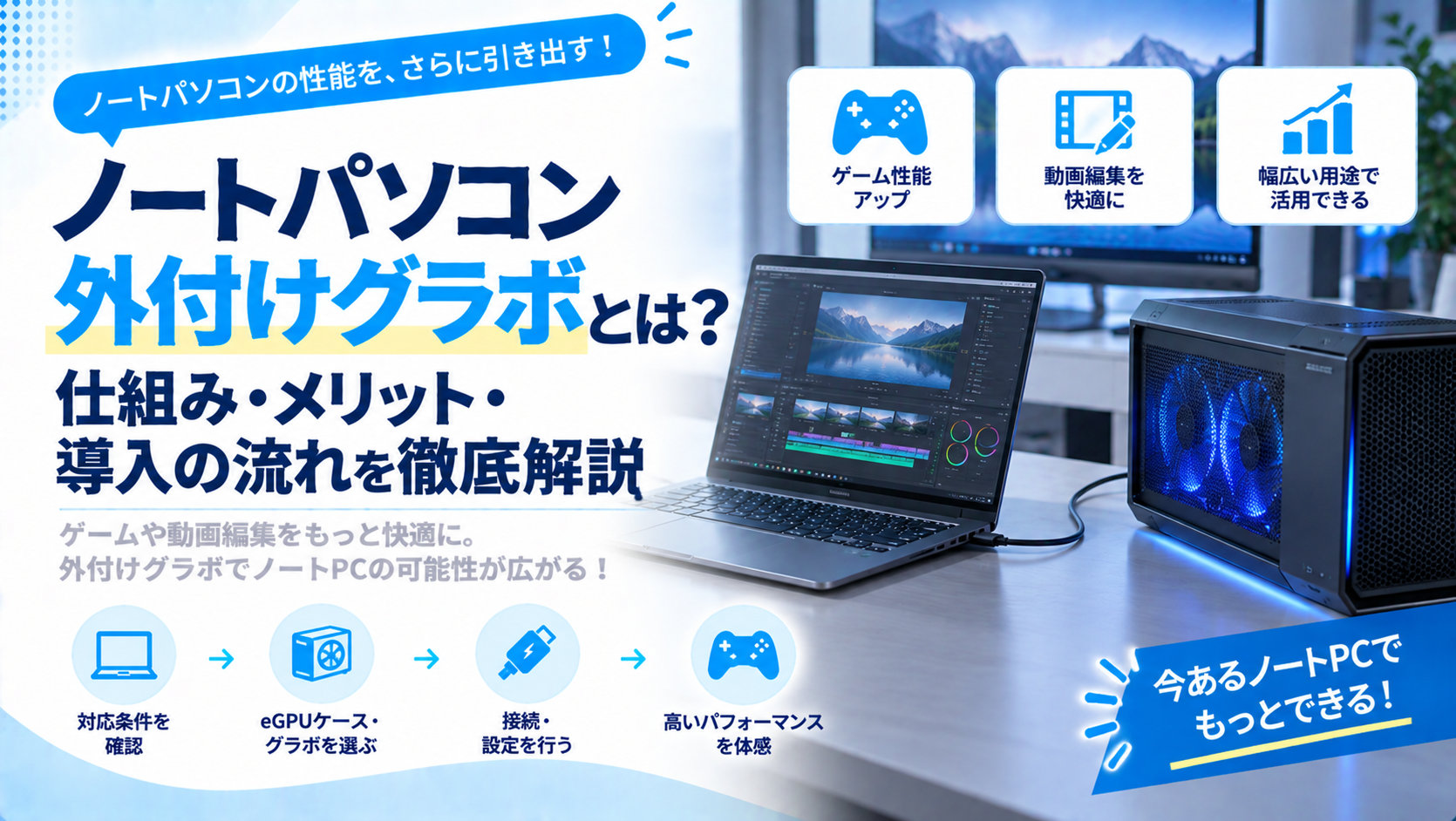
薄型軽量のモバイルノートPCを普段使いしつつ、自宅ではAAAタイトルのPCゲームや本格的な動画編集、ローカルAI環境の構築を楽しみたい――。そんなユーザーの理想を具現化するソリューションとして長年注目されてきたのが、ノートパソコンに外付けグラフィックボード(eGPU)を接続する拡張スタイルです。
しかし、ネット上やSNSでは「費用対効果が悪すぎる」「公称スペックの半分も性能が出ない」といったネガティブな評価も少なくありません。端子規格の世代交代が進んだ2026年現在、ノートPCの外付けグラボ環境は実用レベルに達しているのか、それともゲーミングPCを単体で買い直すべきなのか。国内外の最新ハードウェア検証データと実機レポートをもとに、導入の是非を徹底検証します。
📌 【この記事の重要ポイントまとめ】
- 要点1:接続インターフェース(Thunderbolt 4/5やOCuLink)の帯域幅制限により、デスクトップ搭載時と比較して約10%〜30%の性能ロスが構造上発生する。
- 要点2:eGPUボックス本体とグラフィックボードを合算した初期導入費用は10万〜25万円規模となり、エントリークラスのゲーミングノートPCを新調する予算と競合する。
- 要点3:「メインのノートPCやミニPCを1台に統一し、外出先とデスク環境をシームレスに使い分けたい」明確な運用思想を持つユーザーにとっては唯一無二の合理的な選択肢となる。
【性能低下の真相】なぜノートPCの外付けグラボは「性能が出ない」と言われるのか?
ノートPCの外付けグラボ導入を検討する際、真っ先に直面するのが「性能低下の理由」です。最新の高性能GPUカードをeGPUエンクロージャー(外付けケース)に搭載しても、デスクトップPCのマザーボードに直接PCI Expressスロットで挿した場合と同じフレームレートは出ません。
最大のボトルネックはデータ転送帯域幅の圧倒的な物理差にあります。一般的なデスクトップPCにおけるPCIe 4.0 x16接続の実効帯域幅が約31.5GB/sに達するのに対し、広く普及しているThunderbolt 4の外付けグラボ接続では、PCIeトンネリングの制限により実質32Gbps(約3〜4GB/s)程度に絞られます。データ転送経路が1/8前後に狭まるため、特に高フレームレートを要求するシューター系ゲームや、テクスチャデータの読み込みが頻繁に発生するオープンワールド作品では、およそ20%〜30%の性能ロスが観測されます。
さらに、ノートPC本体の内蔵ディスプレイへ映像信号を逆転送する「ループバック処理」を行うと、限られた帯域をさらに消費し、追加で5%〜10%程度のスコア低下を招きます。外付けGPUのポテンシャルを最大限に引き出すには、GPU側の映像出力ポートから直接外部モニターへDisplayPortやHDMIでケーブル接続することが鉄則です。

【接続規格別の性能・コスト比較】Thunderbolt・USB4・OCuLinkの実力差
近年は従来のThunderbolt規格に加え、PCIe信号を直接外部へ引き出す「OCuLink」や次世代の高速転送規格が登場し、外付けグラフィックボードの選択肢が多様化しています。各接続方式の特徴と実効パフォーマンスを比較検証しました。
| 接続規格 | 実効データ帯域幅 | 性能維持率(対内蔵比) | 編集部の見解・実用性評価 |
|---|---|---|---|
| Thunderbolt 4 / USB4 | 最大 32Gbps (PCIe Gen3 x4相当) | 約 70% 〜 80% | ケーブル1本で給電と映像伝送が可能。対応ノートPCが多く汎用性は抜群。 |
| OCuLink (PCIe Gen4 x4) | 最大 64Gbps (PCIe Gen4 x4直結) | 約 88% 〜 95% | 帯域ロスが極めて少ない。ポータブルeGPUや中華系ミニPCで採用が急拡大中。 |
| Thunderbolt 5 | 最大 64Gbps (PCIeデータ転送) | 約 85% 〜 92% | 次世代の標準規格。利便性を保ちながらOCuLinkに迫る描画性能を発揮。 |
ゲーミング性能を極限まで引き出したいエンスージアストの間では、PCIeスロット直結に近い速度が出るOCuLink接続の外付けグラフィックボードが高い支持を集めています。一方、オフィスワーク用の薄型ノートPCとドッキングステーション感覚で手軽につなぎ替えたいビジネス層には、給電(USB PD)とデータ通信をType-Cケーブル1本で完結できるThunderbolt環境が選ばれています。
【2026年最新】eGPUボックスのおすすめモデルと市場トレンド
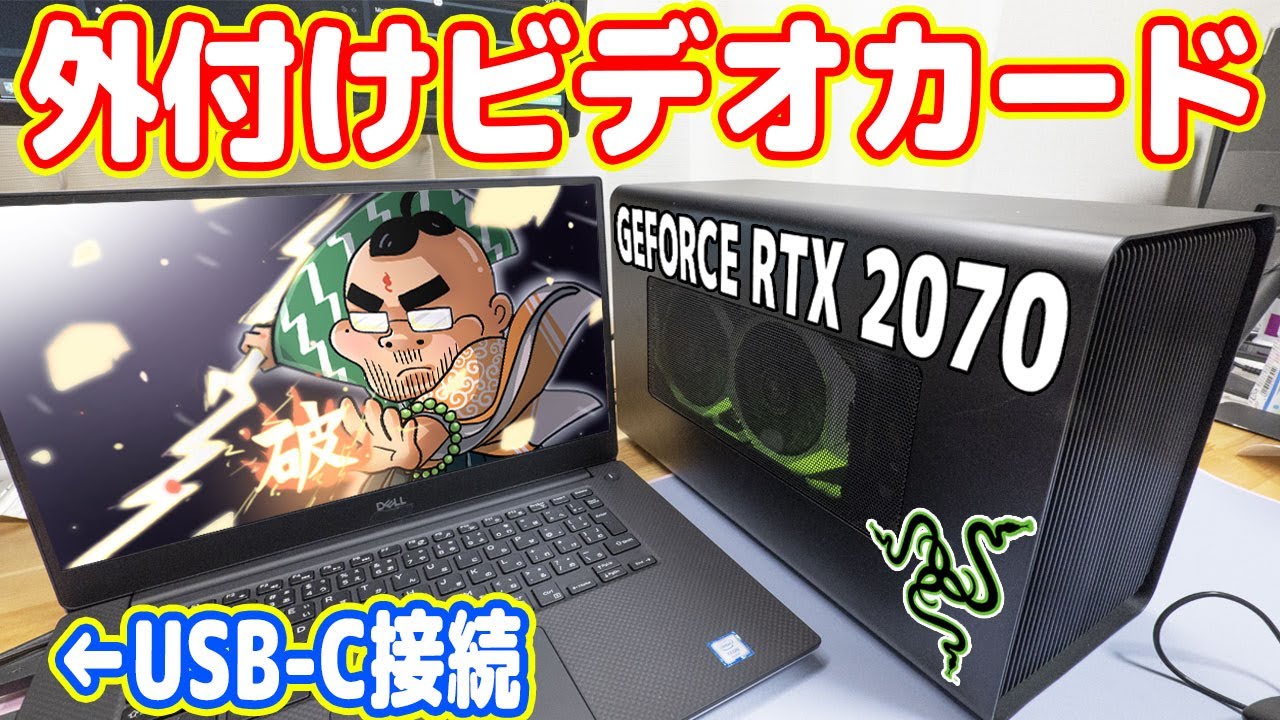
かつて市場を牽引した名機「Razer Core X」の生産終了に伴い、現在のeGPU市場は「大型グラボを自由に換装できるボックス型」と「モバイルGPUを内蔵した超小型ポータブル型」の2極化が進んでいます。
デスクトップ用GPUを自作・換装したいユーザーには、大容量電源を内蔵し3スロット占有の大型カードに対応するエンクロージャーが選ばれています。国内・海外のハードウェア市場では、Thunderbolt 4 / USB4対応の互換ケース(AKiTiO Nodeシリーズの系譜や各種モジュラー式ドック)が安定した需要を保っています。
一方、近年急速にシェアを伸ばしているのが、Radeon RX 7600M XTやGeForceモバイルチップを基板に直付けした一体型ポータブルeGPU(GPD G1やOneXGPUシリーズなど)です。文庫本サイズの筐体にOCuLink端子とUSB4端子、さらにはM.2 SSDスロットや各種USBポートを備えており、外出先への持ち運びやミニPCの外付けグラボ用途として圧倒的な省スペース性を実現しています。
【実態検証】ノートPCのゲーミング化にかかるトータル費用とコスパの現実
ノートPCの外付けGPU化にかかる総費用を試算すると、単体でゲーミングノートPCを購入する場合とのコストギャップが浮き彫りになります。
一般的なミドルレンジ構成を組む場合、以下のような出費が発生します。
- eGPUエンクロージャー本体:約45,000円〜75,000円
- デスクトップ用グラフィックボード(RTX 4060 Ti〜4070 SUPER相当):約60,000円〜100,000円
- 専用接続ケーブル・外部ディスプレイ等:約25,000円〜40,000円
- 合計初期費用:約130,000円〜215,000円
この金額は、同等クラスの性能を持つ単体ゲーミングノートPCを丸ごと1台新規購入できる水準です。さらに、ノートPC本体側のCPU性能(コア数や発熱処理能力)が低い場合、いくら強力な外付けグラボを接続してもCPUボトルネックによってフレームレートが頭打ちになります。
したがって、「単に安くPCゲームをプレイしたい」という純粋なコストパフォーマンス重視であれば、外付けグラボの導入は最適解になり得ません。しかし、「2台のPCでデータを同期する手間を省き、仕事用PCの環境を一切汚さずに自宅の作業机だけをゲーミングステーションへ変貌させる」という運用の快適さに価値を見出せるなら、投資に見合うリターンが得られます。
トラブルシューティング:外付けGPUが認識しない・画面が映らないときの対処法
eGPU環境のセットアップでは、デバイスマネージャー上で「コード43エラー」が表示されたり、PC側で正しくグラボが認識されなかったりするトラブルが起こりがちです。不具合が発生した際は、以下のステップを順に確認してください。
① Thunderbolt / USB4 ドライバーと認証状態の確認
PCメーカーのサポートページから最新のIntel ThunderboltドライバーまたはAMD USB4ホストルータードライバーを再インストールします。接続時に「Thunderbolt デバイスの承認」ダイアログが表示される場合は、常に接続を許可する設定に変更してください。
② DDU(Display Driver Uninstaller)によるグラフィックドライバーのクリーン導入
ノートPCに内蔵されているGPU(Intel Iris XeやCPU内蔵Radeon、GeForce MX系など)と外付けグラボのドライバーが競合することがあります。セーフモードでDDUを実行して既存のディスプレイドライバーを一度完全に削除し、GPUメーカーの公式サイトから最新ドライバーをスタンドアロンでクリーンインストールしてください。
③ ケーブル品質と接続順序の再点検
ThunderboltおよびOCuLinkケーブルはノイズや屈曲に極めて敏感です。安価な非認証Type-Cケーブルでは帯域不足で切断が発生します。必ず40Gbps/80Gbps対応を明記した高品質な短尺ケーブルを使用し、PCを起動した状態でeGPUの電源を入れる、あるいはeGPUの通電を確認してからPCをコールドブートするなど、起動シーケンスを切り替えて検証してください。
【プロの結論】外付けグラボをおすすめできる人・避けるべき人の判断基準
ハードウェア構造と費用対効果の観点から導き出される、外付けグラボ導入の明確な判断基準は以下の通りです。
【導入をおすすめできる人】
- 会社支給や個人所有のハイスペックモバイルノート(Intel Core Ultra / AMD Ryzen 8000・9000番台搭載)をメイン機として1台に集約したい人
- すでにミニPC(UMPC)を所有しており、デスクスペースを圧迫せずにグラフィック処理能力を大幅に底上げしたい人
- 自宅では大型モニターを複数枚並べ、ドッキングステーション経由でマルチディスプレイ環境を瞬時に構築したい人
【ゲーミングノートやデスクトップを単体で買うべき人】
- とにかく出費を抑えて予算10万〜15万円台でPCゲームを始めたい人
- APEXやVALORANTなどの対戦型FPSで、240Hz以上の超高フレームレートと低遅延を極限まで追求したい人
- 配線のトラブルシューティングやドライバーの競合問題に時間を取られたくない人
【ノート pc グラボ 外 付け】に関するよくある質問(FAQ)
Q1:Thunderbolt 3搭載の古いノートPCでも外付けグラボは使えますか?
A1:接続自体は可能です。Thunderbolt 3とThunderbolt 4はデータ転送の上限帯域(32Gbps PCIeトンネリング)が基本的に共通であるため動作します。ただし、CPU世代が古い場合はCPUボトルネックによる性能低下が顕著になる点にご注意ください。
Q2:ノートパソコン本体の画面(内蔵液晶)にゲーム画面を表示させることはできますか?
A2:表示可能です。ただし、外付けGPUで処理した映像データを再びノートPC側へ送り返す通信処理が発生するため、外付けモニターに直接出力する場合と比べてフレームレートが約10%前後低下します。快適なプレイには外部モニターの併用を推奨します。
Q3:GeForceとRadeonのどちらを選ぶべきですか?
A3:用途によって決まります。3Dゲーム全般や動画編集、Stable Diffusionなどのローカル生成AIツールを幅広く活用したい場合はCUDA環境に強いGeForce一択です。一方、ポータブル型eGPUでOCuLink接続を活用し、小型・軽量さを最優先したい場合はRadeon搭載の一体型ボックスが有力な候補になります。
まとめ:今後の動向と失敗しないための判断基準
ノートPCの外付けグラフィックボードは、帯域幅の物理的な制約や導入コストのハードルがあるものの、次世代インターフェースの進化によって実用性は着実に向上しています。単なる「デスクトップPCの代替品」としてではなく、「モバイル性と据え置きのグラフィック性能を1台のシステムでシームレスに両立する拡張ソリューション」として捉えることが、後悔しない導入への第一歩となります。 (出典: ノート pc グラボ 外 付け(Yahoo!ニュース))
毎日更新されるトレンド情報を分析・発信中。役立つ裏技やおすすめ情報を分かりやすく紹介します。