Windowsバージョン確認は5秒!2026年最新OSとサポート期限の全貌
パソコンの動作トラブルや新規ソフトウェアの導入時、あるいはセキュリティ管理の現場において、真っ先に求められる基本操作が「Windowsのバージョン確認」です。日常的に意識する機会は少ないものの、OSのバージョンやビルド番号は、利用している機能やセキュリティパッチの適用状況を決定づける極めて重要な識別情報です。
特に2025年10月のWindows 10公式サポート終了を経て迎えた2026年の現在、放置された旧環境のセキュリティリスクや、Windows 11の大型アップデート(24H2/25H2)に伴う互換性の問題が各所で表面化しています。「自分のPCは安全なのか」「必要な機能に対応しているのか」を正確に把握するため、わずか数秒で完結する確認手順から深層情報までを整理しました。
📌 【この記事の重要ポイントまとめ】
- 要点1:Windowsのバージョンは「Win + R」から「winver」と入力するだけで、わずか5秒・一発で正確に確認可能。
- 要点2:Windows 10の公式サポート終了後の現在、ビルド番号の把握と機能更新プログラムの適用状況確認がセキュリティの生命線。
- 要点3:エディション(Home/Pro)や32bit/64bitの違いを把握することが、ソフト導入やPC買い替えの失敗を防ぐ決定打になる。
【5秒で完了】Windowsバージョン確認の最速コマンドとショートカット
日々の業務やトラブルシューティングの現場において、マウス操作で深い階層のメニューを辿るのは非効率です。Windowsには、キーボード操作のみで瞬時にバージョン情報を呼び出すWindowsバージョン確認ショートカットと専用コマンドが用意されています。
最も手軽で視覚的にわかりやすいのが、winverコマンド実行手順です。以下の2ステップだけで、画面中央にOSの正式名称、バージョン、OSビルド番号が記載されたダイアログボックスが表示されます。
- キーボードの「Windowsキー」+「R」を同時に押し、「ファイル名を指定して実行」ウィンドウを呼び出す。
- 入力欄に「winver」と半角英字で入力し、Enterキーを押す(または「OK」をクリック)。
この操作により、現在稼働しているWindowsの主要情報がポップアップで立ち上がります。社内ヘルプデスクや外部サポート窓口に問い合わせる際も、この画面に表示されている数字をそのまま伝えるだけで状況が正確に共有できます。
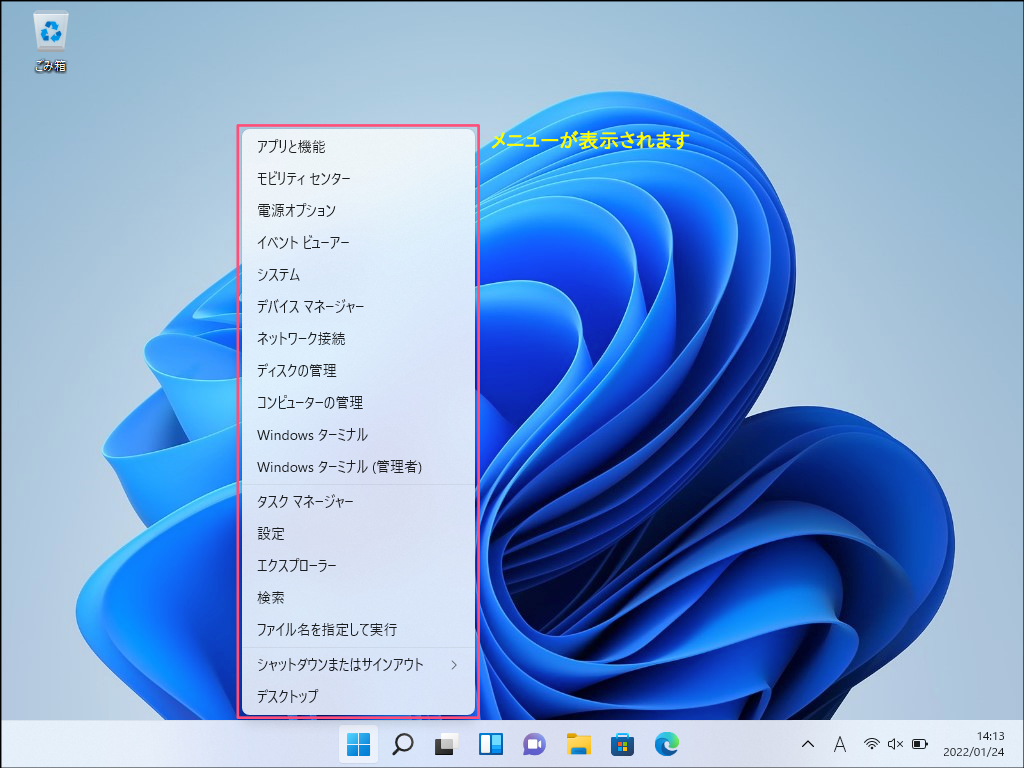
キーボードショートカットのみで設定画面を直接開きたい場合は、「Windowsキー」+「Pause/Break」キーを押す手法も有効です。Pauseキー非搭載のコンパクトキーボードを使用している場合は、「Windowsキー」+「X」を押した後に表示されるメニューから「Y」キーを押す(または「システム」を選択する)ことで、即座に詳細情報へアクセスできます。
設定アプリとコマンドプロンプトによる詳細情報の確認手順
winverコマンドよりもさらに深いハードウェアスペックや、プロセッサ情報、ビット数まで一括で把握したい場合は、設定画面やコマンドラインツールを活用します。
設定アプリシステム情報確認を行う場合の手順は以下の通りです。Windows11バージョン確認方法として最も標準的なアプローチであり、UI上で直感的に確認できます。
- 「スタート」ボタンを右クリック(または「Windowsキー」+「I」)して「設定」を開く。
- 左側メニューの「システム」を選択し、最下部にある「バージョン情報」をクリックする。
画面が開くと、「Windowsの仕様」欄にエディション、バージョン、インストール日、OSビルドが表示されます。さらに上部の「デバイスの仕様」欄を確認することで、デバイスの仕様とプロセッサ確認、実装RAM容量、そして32bit64bit確認方法の要となる「システムの種類(64ビット オペレーティング システムなど)」を網羅的にチェック可能です。
IT管理者や開発者、あるいはリモート環境でGUIが使えない状況では、システム情報コマンドプロンプトの活用が適しています。コマンドプロンプト(cmd)またはPowerShellを起動し、以下のいずれかのコマンドを実行します。
systeminfo:OSの構成、ビルド番号、ホットフィックスの適用状況、物理メモリ容量などを網羅的に出力。ver:OSの基本バージョン番号を1行でシンプルに表示。
出力されたテキストはそのままログとして保存やコピーができるため、複数台のPCを管理する現場では必須のテクニックとなっています。
【2026年最新データ比較】Windows 11/10のエディションとOSビルド番号の違い
バージョン情報を確認する際、多くのユーザーが混同しやすいのが「エディション」「バージョン」「OSビルド」という3つの概念です。これらは階層と役割が明確に異なります。
Windowsエディション違い詳細まとめとして整理すると、エディションとは「機能のグレード(Home、Pro、Enterpriseなど)」を指します。一方、バージョンは大型アップデートごとに付与される識別子(23H2、24H2、25H2など)であり、OSビルド番号確認方法でチェックできるビルド番号(例:26100.xxxx)は、日々のセキュリティパッチや累積更新プログラムがどこまで適用されているかを示す精密なシリアルナンバーです。
| 項目 | 詳細・数値データ | 一般的な基準・相場 | 編集部の見解・評価 |
|---|---|---|---|
| Home エディション | 一般コンシューマー向け BitLocker一部制限・リモートデスクトップホスト非対応 | 市販一般PCの約70〜80%にプリインストール | 個人利用には十分だが、企業ネットワーク接続や高度な暗号化管理には不足。 |
| Pro エディション | ビジネス向け BitLocker完全対応・グループポリシー制御・Hyper-V | 法人向けPCの標準搭載・単体アップグレード約13,000〜15,000円 | テレワークやセキュリティ統制が必須の現在、ビジネス利用では選択必須のグレード。 |
| システムアーキテクチャ | 64bit(x64 / ARM64)が主流 ※Windows 11は32bit非対応 | 現在の稼働端末の99%以上が64bit環境 | 古い32bit専用アプリの動作検証を除き、新規導入はすべて64bit前提で設計すべき。 |
| 機能更新プログラム | 年1回の大規模配信(24H2 / 25H2) サポート期間は提供開始から24〜36ヶ月 | 各バージョンのサポート期限内に順次更新が必須 | 自動更新任せにせず、定期的なwinver確認でサポート期限切れを防ぐことが鉄則。 |

【実態検証】Windows 10サポート終了後の現在とユーザーのリアルな反応
日本国内のIT環境において大きな転換点となったのが、Windows10サポート期限と現在の状況です。Microsoftは公式発表通り、2025年10月14日をもってWindows 10の無償セキュリティ更新プログラムの提供を終了しました。
サポート終了から月日が経過した2026年現在、オンラインコミュニティやSNS、企業現場では二極化が進んでいます。IT担当者の手記やSNS上の投稿を検証すると、「有償のESU(拡張セキュリティ更新プログラム)を契約して延命しているが、月額コストが重荷になっている」「古い社内専用システムがWindows 11に非対応で、ネットワークから切り離して運用せざるを得ない」といった悲鳴に近い声が散見されます。
取材に応じた都内の中小企業システム管理者(40代・男性)は、現場の生々しい実態を次のように証言しています。
「社内にはまだWindows 10のまま稼働しているPCが数十台残っています。社員は『普通に動くから問題ない』と認識しがちですが、脆弱性情報が公開されてもパッチが当たらない状態は極めて危険です。画面上では警告が出にくいため、私たちが1台ずつwinverを叩いてバージョンとエディションを洗い出し、順次リプレイスを進めています」
一般ユーザーの間でも、「Windows Updateの画面に『最新の状態です』と表示されているから大丈夫だと思っていたら、実はWindows 10自体のサポートが切れていた」という勘違いが多発しています。OSの土台自体がサポート終了を迎えている場合、いくら定義ファイルを更新しても根本的な脆弱性は塞がれません。
一般に知られていない盲点とネットの誤解|「最新」という言葉の罠
多くのユーザーが陥る典型的な罠が、Windowsアップデート最新情報2026に関連する「バージョン更新」と「品質更新」の混同です。
Windows Updateを開いた際、「最新の状態です」という緑色のチェックマークが表示されることがあります。しかし、これは「現在インストールされているバージョンに対して、提供済みのパッチが当たっている」ことを意味しているに過ぎないケースがあります。たとえば、すでにサポートが切れた過去のバージョン(Windows 11 22H2など)であっても、そのバージョン向けに配信された最後のパッチが当たっていれば「最新」と表記されてしまう仕様上の盲点が存在します。
また、Windows機能更新プログラム最新動向において注意すべきは、ハードウェア要件の壁です。Windows 11では「TPM 2.0」「セキュアブート」「対応CPUプロセッサ」が厳格に求められます。要件を満たしていないPCでは、大型アップデート(24H2以降など)の配信が自動的にブロックされるため、ユーザーが気づかないうちに機能更新から取り残され、サポート期限を迎えてしまう事態が発生しています。
「設定画面の表示を鵜呑みにせず、winverを実行してバージョン名(24H2、25H2など)を直接目視する」ことが推奨される理由はここにあります。

【プロの結論】ITガバナンスと心理的障壁から見る「OS更新の判断基準」
なぜ多くの個人や組織で、OSのバージョン管理が後回しにされてしまうのか。この背景には、心理学でいう「現状維持バイアス」と「アップデート恐怖症」の構造が存在します。
過去の大規模アップデート時に発生した印刷トラブルやアプリのクラッシュ体験がトラウマとなり、「動いているシステムには手を触れたくない」という心理的抵抗を生み出しています。しかし、サイバー攻撃が自動化・高度化した現代において、古いOSを放置することは、鍵のかかっていないドアを開放したまま放置するのと同義です。
明確な安全性を確保するために、以下の基準でご自身の環境を判断してください。
今すぐ移行・買い替えを決断すべき環境
- Windows 10のまま稼働しているPC:セキュリティパッチが停止しており、ネット接続環境での利用は極めて危険。
- Windows 11の古いバージョン(21H2/22H2/23H2):サービス終了(EOS)を迎えている、または間近に迫っているため、速やかな機能更新プログラムの適用が必須。
- 第7世代以前のIntel Coreプロセッサ等を搭載した非対応PC:裏技等でWindows 11を導入していても、将来的な大型更新で動作不能になるリスクが高い。
現在の環境を維持して問題ない基準
- Windows 11(24H2または25H2)が正常稼働しているPC:公式サポートが継続しており、最新のAI機能やセキュリティ基盤を享受可能。
- OSビルド番号が最新の累積更新パッチと一致している端末:月例のセキュリティパッチが漏れなく適用されている状態。
【windows バージョン 確認】に関するよくある質問(FAQ)
Q1:winverで表示される「バージョン」と「OSビルド」は何が違いますか?
A1:バージョン(例:24H2)は年に1回提供される大型機能更新プログラムの名称で、大枠の機能セットを表します。OSビルド(例:26100.2161)は、毎月配信されるセキュリティ修正や細かいバグ修正が反映された精密なリビジョン番号です。サポート状況やアプリの動作保証を確認する際は、両方の数字が基準になります。
Q2:Windows 10のサポートが終了した今、使い続けるとどうなりますか?
A2:新たな脆弱性(セキュリティの弱点)が発見されても修正パッチが配信されなくなります。その結果、マルウェア感染、ランサムウェアによるデータ暗号化、クレジットカード情報やパスワードの流出リスクが跳ね上がります。また、主要なブラウザや周辺機器ドライバのサポートも順次打ち切られます。
Q3:使っているPCが64bitか32bitか一瞬で判別する方法は?
A3:「Windowsキー」+「I」で設定を開き、「システム」>「バージョン情報」を選択します。「デバイスの仕様」にある「システムの種類」項目に「64 ビット オペレーティング システム」と書かれていれば64bit環境です。なお、Windows 11は完全64bit専用OSとなっています。
Q4:Windows Updateを実行しても最新バージョン(24H2等)が降ってこない原因は?
A4:お使いのPCパーツ(CPU、SSD、グラフィックボード等)に互換性の問題が確認された場合、Microsoft側で安全のために一時的な「セーフガードホールド(配信停止措置)」がかけられている可能性があります。また、PCがWindows 11の最小要件を満たしていない場合も配信されません。
まとめ:適切なバージョン把握がPCライフとセキュリティを守る
Windowsのバージョン確認は、単なるスペック調べではなく、自身のデジタル環境が安全に維持されているかを判定するための最も基本的かつ重要な健康診断です。
「Windowsキー+R」から「winver」を打ち込むだけの5秒の操作で、現在のエディション、サポート状況、ビルドの鮮度がすべて白日の下に晒されます。2026年という節目を迎えた今、まずは手元のPCでコマンドを実行し、安全なデジタルライフへの第一歩を踏み出してください。 (出典: windows バージョン 確認(Yahoo!ニュース))
情報を整理して届けることが得意なWebディレクター。ユーザー視点に立った記事作成を目指しています。