IPhone「15分後にやり直し」の罠!データを消さず解除する全手順
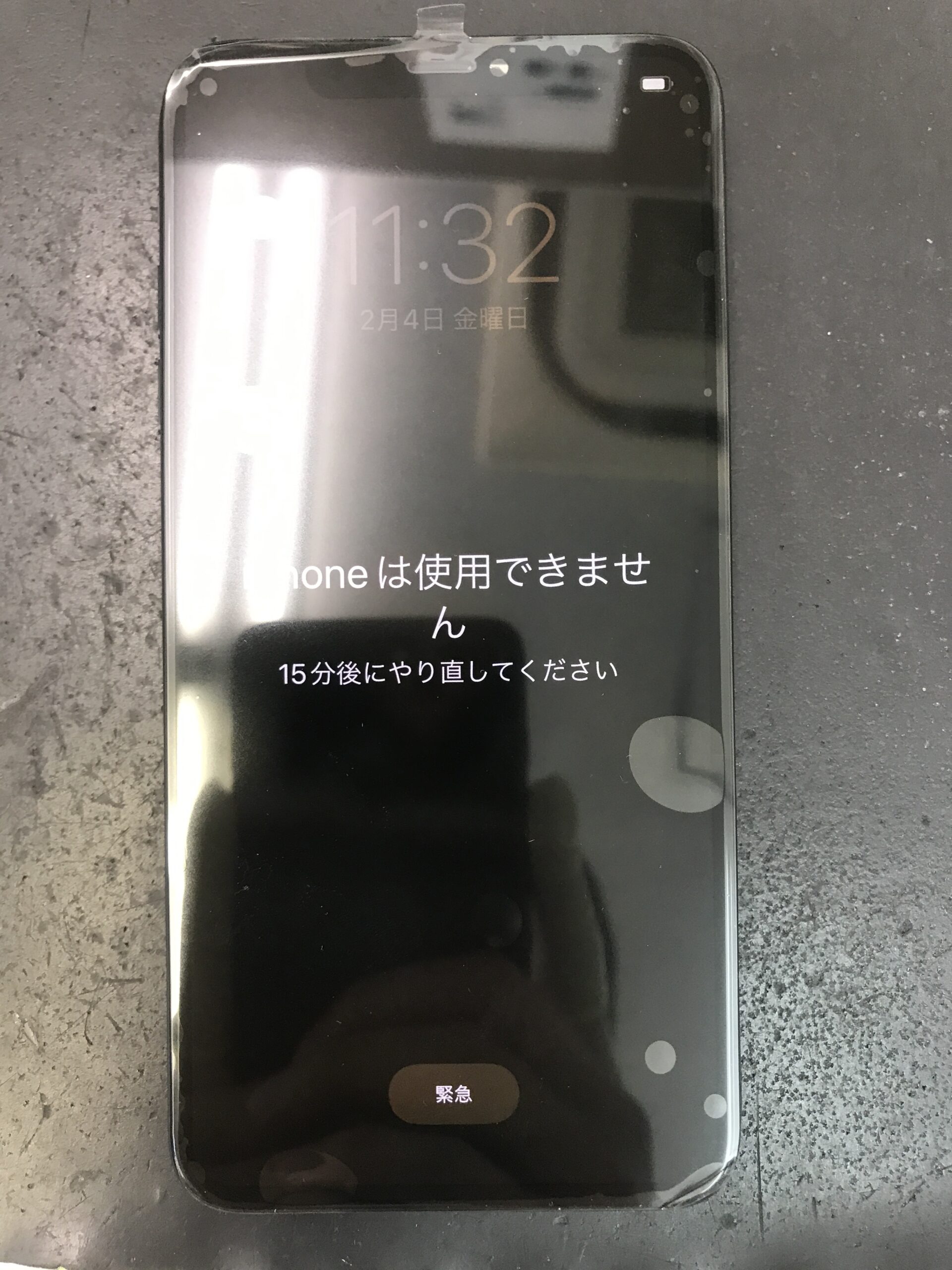
手元のiPhoneの画面に突如として現れる「iPhoneは使用できません 15分後にやり直してください」あるいは「セキュリティロックアウト 15分後にやり直してください」という無機質な警告メッセージ。仕事の連絡や電子決済、SNSの確認など、日常生活のあらゆるインフラが遮断される瞬間の焦燥感は計り知れません。画面が反応しない焦りから、あやふやな記憶を頼りに適当な数字を打ち込み続け、取り返しのつかない完全ロックへと追い込まれるケースが後を絶ちません。
この警告は単なる一時的なエラーではなく、Appleが端末の機密性を守るために設計した強固なセキュリティ機構が作動したサインです。誤った知識のまま放置したり、やみくもに画面をタップし続けたりすると、内部ストレージのデータが永久に抹消される重大な危機に直面します。本記事では、誤入力回数の仕組みから、データを消さずに端末を復旧させる実践的なステップ、さらには万が一パスコードを忘れた場合の確実な初期化手順までを網羅して解説します。
📌 【この記事の重要ポイントまとめ】
- 要点1:「15分後にやり直し」は連続8回のパスコード誤入力で作動する厳格な防衛措置であり、直前の入力ミスが引き金となっている。
- 要点2:15分待機後にさらに間違えると「1時間ロック」、最終的にはPC接続必須の完全初期化(使用不可)へ段階的に悪化する。
- 要点3:データを消さずに復旧させる絶対条件は「15分経過後に正しいパスコードを入力すること」であり、変更後72時間以内なら旧パスコードによる救済も可能。
【原因解明】iPhone「15分後にやり直し」が表示される仕組みと回数制限
iPhoneの画面ロックは、生体認証(Face IDやTouch ID)の失敗や再起動時に要求されるパスコードによって保護されています。Appleの公式技術仕様によると、第三者による総当たり攻撃(ブルートフォースアタック)を阻止するため、パスコードの誤入力回数に応じて段階的にロック解除の待機時間が延長される仕組みが採用されています。
「15分後にやり直してください」という警告は、累計8回目の誤入力を行った瞬間にトリガーされます。5回目まではペナルティなしで再試行できますが、6回目以降は端末が段階的な封鎖フェーズへと移行します。
| 誤入力回数 | 画面表示(iOSバージョンによる差異) | 再試行までのペナルティ時間 | 編集部の危険度判定 |
|---|---|---|---|
| 1〜5回目 | 「パスコードが違います」 | 待ち時間なし(即時再入力可能) | 注意(入力ミスの確認) |
| 6回目 | 「1分後にやり直してください」 | 1分間の入力遮断 | 警戒レベル1 |
| 7回目 | 「5分後にやり直してください」 | 5分間の入力遮断 | 警戒レベル2 |
| 8回目(現在地) | 「15分後にやり直してください」 | 15分間の入力遮断 | 危険(次ミスで崖っぷち) |
| 9回目 | 「1時間後にやり直してください」 | 60分間の入力遮断 | 極めて危険(猶予なし) |
| 10回目以降 | 「iPhoneは使用できません / iTunesに接続」 | 無期限ロック(端末初期化が必須) | 致命的(データ消失確定) |
表から明らかなように、8回目の失敗である「15分後」の段階は、端末が完全初期化の一歩手前まで追い込まれている危険なシグナルです。ここで次に入力できるチャンスは実質的にあと2回しか残されていません。
一般に知られていない盲点とネットの誤解|放置で悪化するリスク
検索エンジンや知恵袋などでは「画面ロックは放置していれば自然に治る」という誤解が散見されます。しかし、放置して回復するのは「15分間のカウントダウンタイマー」だけであり、入力が求められるパスコードそのものがリセットされたり免除されたりすることは絶対にありません。
さらに深刻なのが、放置中に発生するハードウェアトラブルや環境要因による「誤入力の自動進行」です。代表的な落とし穴として以下の3点が挙げられます。
- ゴーストタッチ(画面の誤作動):ディスプレイの微細なひび割れや水没痕、粗悪な保護ガラスの静電気によって、ユーザーが触れていないにもかかわらず画面が勝手にタップされ、誤った数字が連打されてしまう現象。
- ポケットやバッグ内での接触誤認:服の摩擦や体温を感知して「誤入力」が繰り返され、気づいたときには15分から1時間、果ては完全ロックへ進行しているケース。
- 設定の「データを消去」連動:あらかじめ「パスコードを10回間違えるとデータを自動消去」というセキュリティ設定を有効にしている場合、知らぬ間に全データが物理削除されます。
「放置すれば治る」と過信して放置ポケットに入れたまま移動したり、画面が暴走している端末をそのまま放置したりすることは、致命傷を自ら招く行為に他なりません。
【実践】データを消さずに直す!15分ロックを安全に解除する全手順
写真やLINEのトーク履歴、各種アプリの設定など、「データを一切消去せずに元通りに使いたい」と願う場合、選択肢は極めてシンプルかつ厳密です。魔法のような抜け道は存在せず、Appleの正規セキュリティ要件をクリアする必要があります。
ステップ1:15分間のタイマーを完全に消化させる
画面に表示されているカウントダウンが「0」になり、再びパスコード入力画面(数字キーパッド)が表示されるまで、端末を平らなデスクに置き、一切触れずに待ちます。画面の誤タップを防ぐため、スリープ状態を維持するのが賢明です。
ステップ2:変更後72時間以内なら「古いパスコード」で救済可能
iOS 17以降を搭載した端末では、パスコードを変更してから72時間以内に限り、直前に使用していた「古いパスコード」を使ってロックを解除できる画期的なセーフティ機能が導入されています。
画面右下に「パスコードをお忘れですか?」というテキストが表示されている場合、それをタップして「以前のパスコードを入力」を選択します。過去に使っていたパスコードを入力することで、データを保持したまま新しいパスコードの再設定画面へ移行できます。
ステップ3:記憶を整理し、確証のある番号を「1度だけ」入力する
「たぶんこれだったはず」という当てずっぽうの入力は厳禁です。普段使っている暗証番号、誕生日、記念日、クレジットカードのPINなど、候補を紙に書き出して冷静に精査してください。15分経過後の入力で再度間違えると、次は1時間のペナルティが科され、精神的プレッシャーはさらに跳ね上がります。
パスコードを完全に忘れた場合の最終手段|初期化とデータ復旧のルート
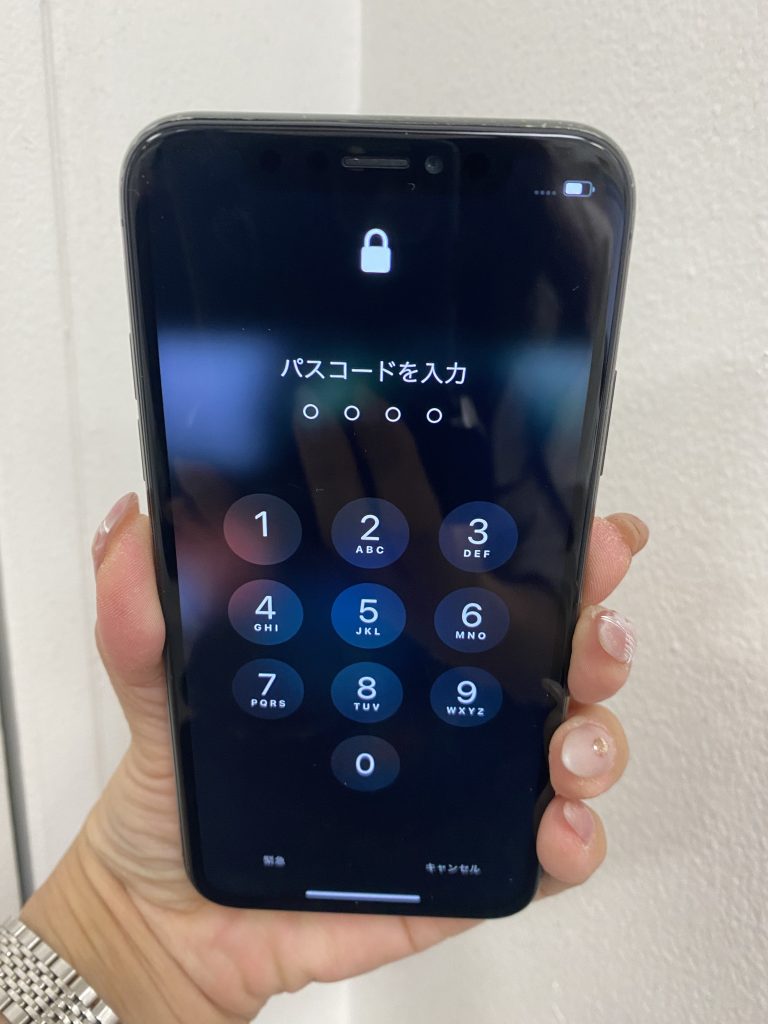
どうしてもパスコードが思い出せない場合、残念ながら「端末内のデータを保持したまま画面ロックだけを外す裏ワザ」は世界中どこを探しても存在しません。この段階では、端末を工場出荷状態に初期化し、事前に保存されていたiCloudやPC(Mac/Windows)のバックアップから復元することが唯一の復旧手順となります。
方法A:画面上の「iPhoneを消去(セキュリティロックアウト)」から実行
iOS 15.2以降かつ端末がWi-Fiまたはモバイルデータ通信に接続されている場合、PCを使わずに単体で初期化できます。
- ロック画面右下に表示される「iPhoneを消去」または「パスコードをお忘れですか?」をタップ。
- 警告画面を確認し、再度「iPhoneを消去」を選択。
- 端末にサインインしているApple IDのパスワードを入力してサインアウトを実行。
- 端末が再起動し、初期設定画面(こんにちは画面)からバックアップを復元。
方法B:PCを用いたリカバリーモード接続(iTunes / Finder)
画面に「消去」の選択肢が出ない場合や、ネットワークに繋がっていない場合は、PCを使ったリカバリーモードが必須です。
- PC(MacまたはiTunesをインストールしたWindows)を用意し、USBケーブルを準備。
- iPhoneの電源を完全に切る。
- 機種ごとの特定ボタン(iPhone 8以降は「音量ダウン」や「サイドボタン」)を長押ししながらPCに接続し、画面にパソコンとケーブルのアイコン(リカバリーモード画面)が出るまで押し続ける。
- PC画面に「復元」または「アップデート」のポップアップが出たら「復元」を選択。
方法C:「探す(iCloud.com)」を利用した遠隔消去
別のスマートフォンや家族のPCから「iCloud.com/find」にアクセスし、該当するApple IDでサインインします。「すべてのデバイス」からロックされたiPhoneを選び、「iPhoneを消去」を実行することで、遠隔操作で初期化を完了させられます。
【実態検証】利用者の生の声と現場目線で見えたトラブルの真相
大手修理専門店やApple正規サービスプロバイダの窓口には、連日のように「15分ロック」からパニックに陥ったユーザーが駆け込みます。取材データおよびSNS上の事例を分析すると、トラブルの背景には共通の心理パターンと物理的要因が浮かび上がります。
第一に多いのが「子どものいたずら・誤操作」です。親が目を離したわずか数分の間に、幼児が画面を連打して8回連続ミスに達するケースです。知恵袋やコミュニティフォーラムでも「2歳の子どもに触らせていたら15分後にやり直してくださいになり、焦って自分が間違えて1時間になった」という悲痛な叫びが散見されます。
第二に「生体認証(Face ID)への過度な依存」です。数ヶ月間にわたり顔認証だけでロック解除していたため、再起動時に突然要求されたパスコードの数字を完全に失念してしまうパターンです。特に定期的なパスコード変更を推奨するセキュリティ意識が仇となり、「直近で変えた記憶はあるが何番にしたか分からない」という状態に陥ります。
【プロの結論】自力解決に向いている人・即時修理店やサポートに頼るべき人の判断基準
15分の表示を前にした際、自分が取るべきアクションを正確に見極めるための判断基準を提示します。
自力で解決を進めるべき人
- パスコードの候補が2つ以内に絞れている人:15分待機後、落ち着いて入力すれば高い確率で解除可能です。
- Apple IDとパスワードを正確に把握している人:万が一初期化が必要になっても、画面上やPCから速やかに復旧作業へ移行できます。
- iCloudバックアップが直近で自動作成されている人:初期化しても失われるデータが最小限で済むため、迷わずリセットを選択できます。
自力操作を止め、専門家やサポートに相談すべき人
- 画面割れや液晶漏れがあり、ゴーストタッチが発生している人:放置している間に勝手に10回ミスに到達するため、速やかに電源を切るか、即日修理店でディスプレイ交換を行う必要があります。
- Apple IDのパスワードすら思い出せない人:安易に初期化すると「アクティベーションロック」がかかり、完全に端末が文鎮化します。まずは別端末からApple IDのパスワード復旧手続きを先行させてください。
【iphone 15 分 後に やり直し て ください】に関するよくある質問(FAQ)
Q1:15分待ってもカウントダウンが進まない、または「iPhoneは使用できません」から戻らないのはなぜですか?
A1:端末の内部時計が狂っているか、画面のフリーズ(システム停止)が発生している可能性があります。一度iPhoneの強制再起動(音量アップを押してすぐ離し、音量ダウンを押してすぐ離し、電源ボタンをAppleロゴが出るまで長押し)を試してください。ただし、すでに10回以上間違えて完全ロックになっている場合は、初期化以外の復帰方法はありません。
Q2:15分の次は具体的に何分待たされることになりますか?
A2:15分の待機後に再度間違えると、次は「1時間(60分)後にやり直してください」になります。さらに1時間の待機後に間違えると、基本的には待機時間の延長ではなく「完全な使用不可(iTunes/Mac接続要求)」となり、自力でのパスコード再入力の機会は完全に消滅します。
Q3:パソコンを持っていなくても初期化して復旧できますか?
A3:可能です。端末がネットワークに繋がっていれば、ロック画面右下の「iPhoneを消去」をタップしてApple IDパスワードを入力するか、家族や知人のスマホのブラウザから「iCloud.com/find」にアクセスして遠隔消去を実行できます。
Q4:データを消さずにロックを解除できる有料ソフトや裏ワザ業者は本物ですか?
A4:ネット上で「データを消さずに数分でロック解除」と宣伝されている非公式ソフトの多くは誇大広告です。Appleの最新暗号化チップ(Secure Enclave)の仕様上、パスコードなしで内部データを取り出すことは不可能です。非公式ソフトを実行しても、最終的には端末が強制初期化されるため、甘い言葉に騙されて高額な料金を支払わないよう注意してください。
まとめ:焦った連続入力は命取り!冷静な時間経過とバックアップの確認を
iPhoneに表示された「15分後にやり直してください」という警告は、端末のデータが消失する瀬戸際に立っていることを知らせる防犯アラートです。焦燥感に任せて不確かな数字を連打することこそが、最悪の「完全初期化」を引き起こす最大の要因です。
まずは端末を安全な場所に置き、15分間のタイマーを静かに待つこと。その間に自身のApple ID情報の確認や、過去のメモ・控えの探索を行いましょう。もし初期化を余儀なくされた場合でも、日頃からiCloudバックアップが稼働していれば、数十分後には元の環境を取り戻すことができます。冷静な現状把握と正しい手順の選択が、あなたの大切なデジタル資産を守る唯一の防壁となります。 (出典: iphone 15 分 後に やり直し て ください(Yahoo!ニュース))
最新のトレンドや話題のニュースをわかりやすく解説するWebライターです。読者の皆様に役立つ情報を日々お届けしています。