エクセルを縦書きにする設定術!倒れる数字やハイフンの直し方
ビジネス文書や請求書の送付状、名札や縦型の帳票作成など、Excelで「文字を縦書きにしたい」という場面は頻繁に訪れます。しかし、単に縦書きに設定しただけでは「番地の数字やハイフンが90度横に倒れてしまう」「全体のレイアウトが不格好に崩れる」といったトラブルに直面し、頭を抱えるオフィスワーカーが後を絶ちません。
エクセルの縦書き設定自体はわずか3秒で完了する手軽な操作ですが、日本語特有の組版(全角・半角や縦中横の扱い)を正しく理解していないと、意図しない印刷ズレや視認性の低下を招きます。本記事では、基本の切り替え手順から、数字やハイフンを綺麗に直す裏ワザ、テキストボックスの活用法まで、現場ですぐに役立つ実践ノウハウを完全網羅してお届けします。
📌 【この記事の重要ポイントまとめ】
- 要点1:リボンの「方向」アイコンまたは「セルの書式設定」から一瞬で縦書きへの切り替えが可能。
- 要点2:倒れてしまう数字やハイフンは「全角入力への切り替え」や「専用記号(長音符・ダッシュ)」の適用で劇的に改善する。
- 要点3:住所録やレイアウト重視の書類には「エクセルテキストボックス縦書き」や「改行位置の調整」を併用するのが最適解。
【基本編】エクセル縦書き設定の最短ルートとショートカット
Excelのセル内で文字の並びを縦にする方法は、主に2系統存在します。作業スピードを最優先する場合と、細かな配置バランスを追求する場合で使い分けるのが実務における鉄則です。
最も手軽なのは、リボンメニューの「ホーム」タブにある「配置」グループを利用する手順です。セルを選択した状態で、斜めに「ab」と書かれた「方向」アイコンをクリックし、一覧から「縦書き」を選択するだけで、Excel文字の方向縦へと瞬時に切り替わります。
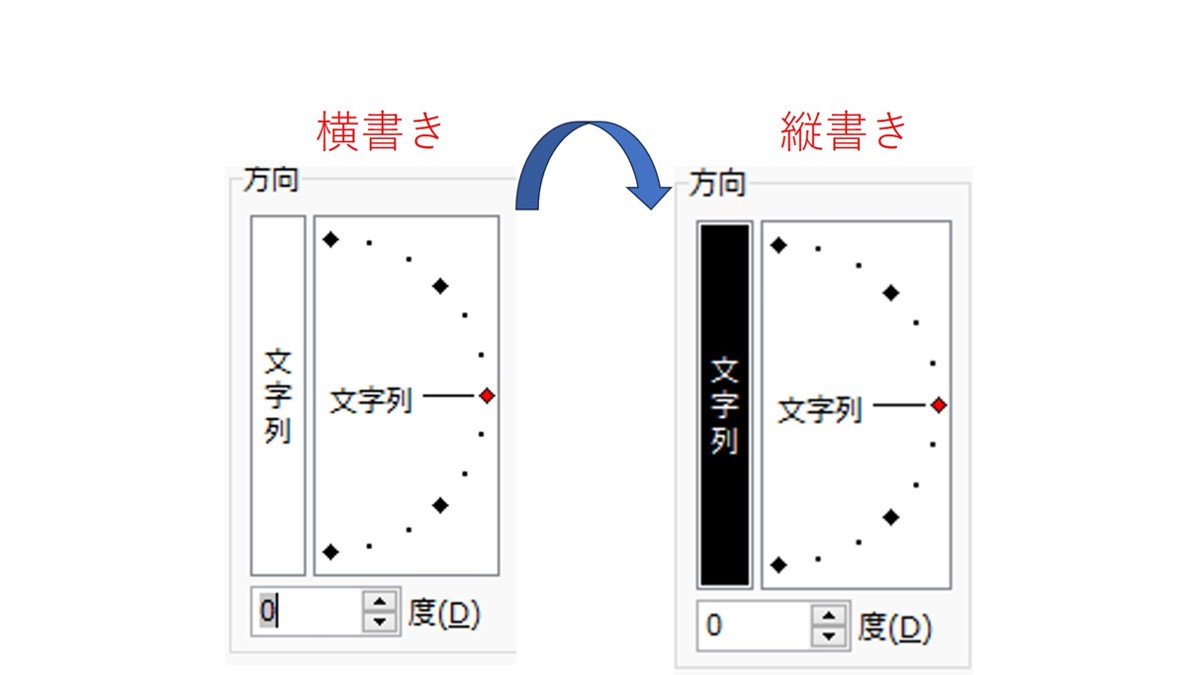
より精密なレイアウトを行いたい場合は、セルの書式設定配置タブを開くアプローチが確実です。セルを選択してショートカットキー Ctrl + 1 を押し、「配置」タブの右側にある「方向」ボックス内の「縦書き」サンプル文字をクリックします。この画面では同時に「文字の配置」としてエクセル縦書き中央揃え(上下・左右の中央配置)も一括指定できるため、枠線の中央に美しく文字を収めたいときに重宝します。
| 設定アプローチ | 操作手順・ショートカット | 所要時間の目安 | 適した利用シーン |
|---|---|---|---|
| リボンからの一発変換 | ホーム > 方向アイコン >「縦書き」 | 約2秒 | シンプルな表の見出し設定など |
| セルの書式設定ダイアログ | Ctrl + 1 >「配置」> 方向指定 | 約5秒 | 中央揃えやインデントも同時に調整したい場合 |
| アクセスキー連打(高速化) | Alt ➔ H ➔ F ➔ Q ➔ V | 約1秒 | マウスを使わずキーボードのみで完結させたい場面 |
| テキストボックスの挿入 | 挿入 > テキスト > 縦書きテキストボックス | 約10秒 | セル幅に縛られず自由な位置に配置したい場合 |
【原因解明】「数字やハイフンが横に倒れる」現象の決定的な直し方
エクセルで縦書きを設定した際、もっとも多くのユーザーがつまずくのが「半角数字やハイフン(-)が時計回りに90度倒れて表示される」という現象です。このトラブルには明確な技術的理由があります。
Excelのセル内縦書き機能は、基本的に日本語などの全角文字コードを前提に設計されています。半角英数文字や欧文ハイフンは「横書きの単語」として認識されるため、文字そのものが横倒しになってしまうのです。これを解決する決定打は以下の3点です。
1. 半角数字を「全角」に変換する(エクセル縦書き半角全角の法則)
住所の番地や電話番号の数字が倒れる場合、最も確実なのはエクセル縦書き数字横向き直し方として定番の「全角入力」への変更です。例えば「1-2-3」を「1-2-3」と全角で入力するだけで、数字もハイフンも倒れずに上から下へと真っ直ぐ整列します。大量のデータがある場合は、=JIS(A1) 関数を使って一括で半角から全角へと変換するのが効率的です。
2. ハイフンを「縦書き専用記号」や「長音符」に置き換える
フォントや環境によっては、全角のマイナス(-)やハイフン(‐)でも横向きのままになってしまうケースがあります。この現象を解決するエクセル縦書きハイフン縦棒のテクニックとして有効なのが、カタカナの長音符「ー」や、記号変換で出てくる縦線「︱」「|」を用いる方法です。特に宛名ラベルの印刷時などは、長音符「ー」に打ち替えることで自然な縦書きハイフンとして視覚的に成立します。
3. Wordのような「エクセル縦中横設定」は可能か?
Wordに搭載されている「縦中横(縦書きの中に2桁の数字を横並びで収める機能)」をExcelの単一セル内で完全に再現する機能は、現行バージョンでも直接的には提供されていません。2桁の数字を横並びで綺麗に見せたい場合は、「エクセルテキストボックス縦書き」を活用し、その中でWordオブジェクトを埋め込むか、1文字ずつセルを分割して横幅を調整するのが現実的な実務解となります。
【実態検証】利用者の生の声と現場目線で見えたリアル
SNSや業務改善コミュニティ、知恵袋などの投稿を分析すると、エクセルの縦書き機能に対するリアルな現場の課題が浮き彫りになります。
「総務部で案内状を作るとき、宛名の『3丁目15番地』が横に寝てしまい、印刷直前で上司からやり直しを食らった」「セル幅を広げると文字の上下間隔が開きすぎて、締まりのない表になってしまう」といった声が目立ちます。多くの現場では、表計算ソフトであるExcelにDTPソフト並みの組版を求めてしまうことでストレスが生じています。
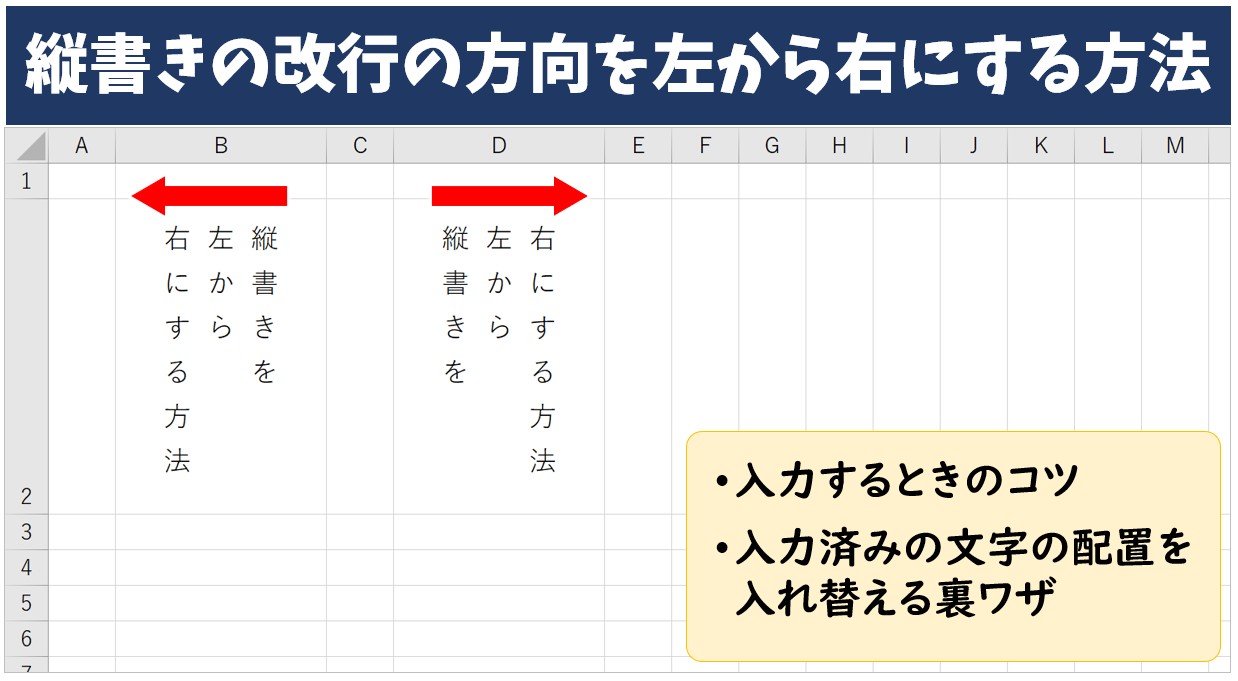
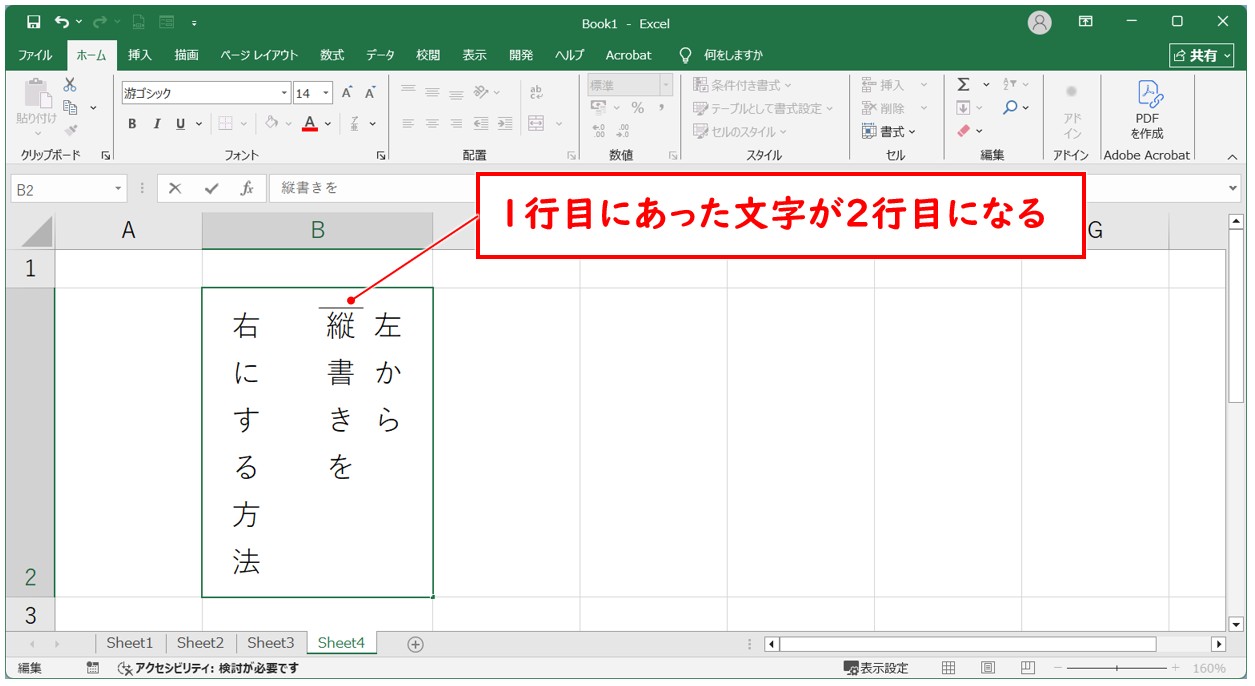
特にオフィス現場で多発しているのが、「エクセル縦書き改行位置」の不揃いです。セル内で無理に Alt + Enter を連打して改行すると、フォントサイズの変更時に行間が崩れ、印刷プレビューと実際の出力結果で大きな差異が生じる要因となります。現場の熟練者ほど、「セル自体を縦書きにするのではなく、透明な縦書きテキストボックスを重ねて配置する」という柔軟な回避策を選択しています。
一般に知られていない盲点とネットの誤解
ネット上の情報では「エクセルでもWordと全く同じ縦書きレイアウトが作れる」と短絡的に語られることがありますが、ここには大きな落とし穴が存在します。
第一の盲点は、「エクセル縦書き印刷ズレ解消」における画面表示とプリンタードライバーの差異です。Excelは画面描画(GDI/DirectWrite)とプリンターの解像度計算にズレが生じやすく、画面上では綺麗に縦に収まっている文字が、紙に印刷した瞬間に最下部で欠けてしまうトラブルが頻発します。このズレを防ぐには、余白設定を「標準」から微調整し、セル内の配置を「均等割り付け」ではなく「上詰め」または「中央揃え」に固定した上で、必ず「印刷プレビュー」で確認する習慣が不可欠です。
第二の盲点は、計算式やデータ集計への影響です。縦書きの見栄えを良くするために数字を全角(JIS関数など)に変換してしまうと、そのセルは「文字列」として扱われます。その結果、SUM 関数などの数値計算の対象外となり、集計エラーを引き起こすリスクがあります。「印刷・表示専用のシート」と「データ集計用の元データシート」を明確に切り分けることが、業務トラブルを防ぐ鉄則です。
【プロの結論】おすすめできる人・慎重になるべき人の判断基準
業務効率化およびドキュメント設計の観点から、Excelでの縦書き活用における明確な判断基準を提示します。
【Excelの縦書き機能を活用すべきケース】
- 帳票・表見出しの省スペース化:横幅の狭い列見出しに縦書きを適用し、1画面に収まる情報量を増やしたい場合。
- 定型ラベル・名札の印刷:セルごとに氏名データを差し込み、一定のフォーマットで大量印刷を行う場合。
【Excel縦書きを避け、Word等の別ツールを検討すべきケース】
- 長文の縦書き文書作成:挨拶状や契約書など、複数行にわたる文章を縦書きで執筆する場合は、最初からWordの「縦書きレイアウト」を使用するのが圧倒的に安全です。
- 高度な組版(縦中横やルビ)が必須な場合:Excelで無理にレイアウトを作り込むと、将来のレイアウト崩れやメンテナンスコストの肥大化を招きます。
【エクセル 縦 書き に する】に関するよくある質問(FAQ)
Q1:縦書きを一瞬で横書きに戻すにはどうすればいいですか?
A1:縦書きに設定されているセルを選択し、リボンの「ホーム」タブにある「方向」アイコンをクリックして、再度「縦書き」を選択すると解除され、通常の横書きに戻ります。ショートカットの場合は Ctrl + 1 を押し、「方向」の角度を「0度」に戻してください。
Q2:郵便番号の〒マークやアルファベットが横向きになるのを防ぐ方法は?
A2:アルファベットや記号も半角だと横に倒れます。全角(例:ABC、〒)で入力することで、上から下への縦並び表示に修正可能です。
Q3:セル内で縦書きにした文字の行間(文字と文字の間)を詰めることはできますか?
A3:Excelの標準機能では、セル内縦書きの文字間隔(行送り)を直接ピクセル単位で詰める設定はありません。文字間を狭めたい場合は、フォントサイズを小さくするか、セルではなく「テキストボックス」を挿入して「フォント設定」の詳細オプションから文字間隔を調整してください。
まとめ:今後の動向と失敗しないための判断基準
エクセルにおける縦書き設定は、基本操作さえ押さえれば誰でも即座に実行できる便利な機能です。しかし、「数字やハイフンの横倒れ」や「印刷時のレイアウト崩れ」といった日本語組版特有の課題に対しては、全角入力の徹底やテキストボックスの併用など、状況に応じた適切なアプローチが求められます。
単に見栄えを整えるだけでなく、データの再利用性や集計への影響を考慮しながら、最適な書式設定を選択してください。 (出典: エクセル 縦 書き に する(Yahoo!ニュース))
SEOライティングとマーケティング戦略の専門家。分かりやすい解説記事で定評があります。