両面印刷で裏面が逆さま?同じ向きに揃える設定と原因を徹底解説
急いで印刷した会議資料や提出書類をめくってみたら、裏面が上下逆さまに印刷されていて紙を無駄にしてしまった――そんなオフィスや自宅での印刷トラブルは、今も後を絶ちません。両面印刷で裏表の向きが合わなくなる現象は、プリンターの故障ではなく、用紙の向きと「とじ方向」の組み合わせによる単純な設定ミスが原因です。
用紙を縦に使うのか横に使うのか、そして完成した書類をどのようにめくるのかによって、指定すべき設定は「長辺とじ」か「短辺とじ」かに明確に分かれます。裏面が逆さまになる根本的な仕組みから、WordやPDFでの具体的な操作手順、キヤノン・エプソンなど主要メーカーのプロパティ設定まで、失敗を確実に防ぐ解決策を整理しました。
📌 【この記事の重要ポイントまとめ】
- 要点1:裏面が上下反対になる原因は、用紙の向き(縦・横)と「長辺とじ/短辺とじ」の指定の食い違いにある。
- 要点2:「縦向き用紙は長辺とじ」「横向き用紙は短辺とじ」を選ぶことで、本のように自然にめくって同じ向きで読める。
- 要点3:印刷実行前にドライバー画面や印刷プレビュー確認を徹底し、とじ方向の視覚的アニメーションをチェックすればミスをゼロにできる。
【原因究明】なぜ裏面が逆さまに?両面印刷で向きが狂う物理的メカニズム
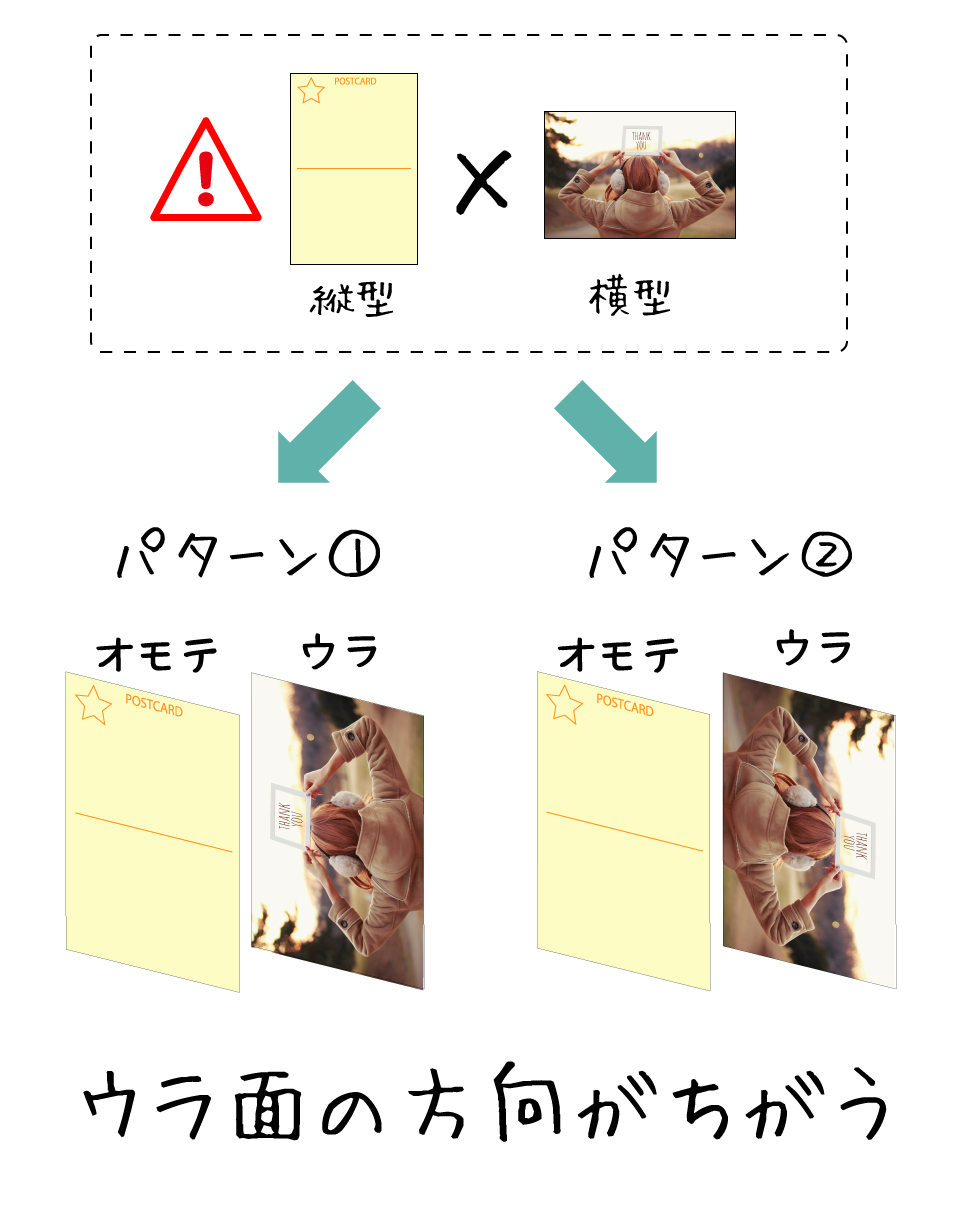
両面印刷時に裏面が逆さまになってしまう最大の理由は、プリンターが用紙を裏返す「軸の方向」と、人間が書類を読むときにめくる方向の不一致です。プリンターは、内部で用紙を用紙の長い辺を軸にして回転させるか、短い辺を軸にして回転させるかのどちらか一方で紙を送り出しています。
私たちが日常で作成する文書の多くは「縦向き用紙」です。この縦向き文書を通常の書籍のように左右へページ送りする場合、用紙の長い辺が軸(綴じ代)となります。そのため、プリンターに対して「長辺を軸にして裏面を印刷せよ(長辺とじ)」と指示を出すことで、裏表の天地が一致します。
ところが、プレゼン資料などで多用される「横向き文書」を印刷する際、初期設定のまま「長辺とじ」で両面印刷を実行してしまうと、プリンターは用紙の横の長い辺(上部または下部)を軸にして紙を反転させます。結果として、書類を横にめくったときに裏面が上下逆さま(天地逆転)に出力されてしまうのです。印刷の向き設定と綴じ方向の力学関係を把握することが、印刷トラブル解決の第一歩となります。
【決定版】印刷を両面で同じ向きに揃える「長辺とじ・短辺とじ」の選び方
印刷を両面で同じ向きに揃えるルールは非常にシンプルです。自分が作成した文書の「用紙の向き」と、書類をホチキス留め・ファイリングした後の「めくり方」の2点を確認するだけで、選ぶべき設定は一瞬で判断できます。
| 文書の向き | めくり方・用途 | 選択すべきとじ方向 | 裏面が同じ向きになる仕組み |
|---|---|---|---|
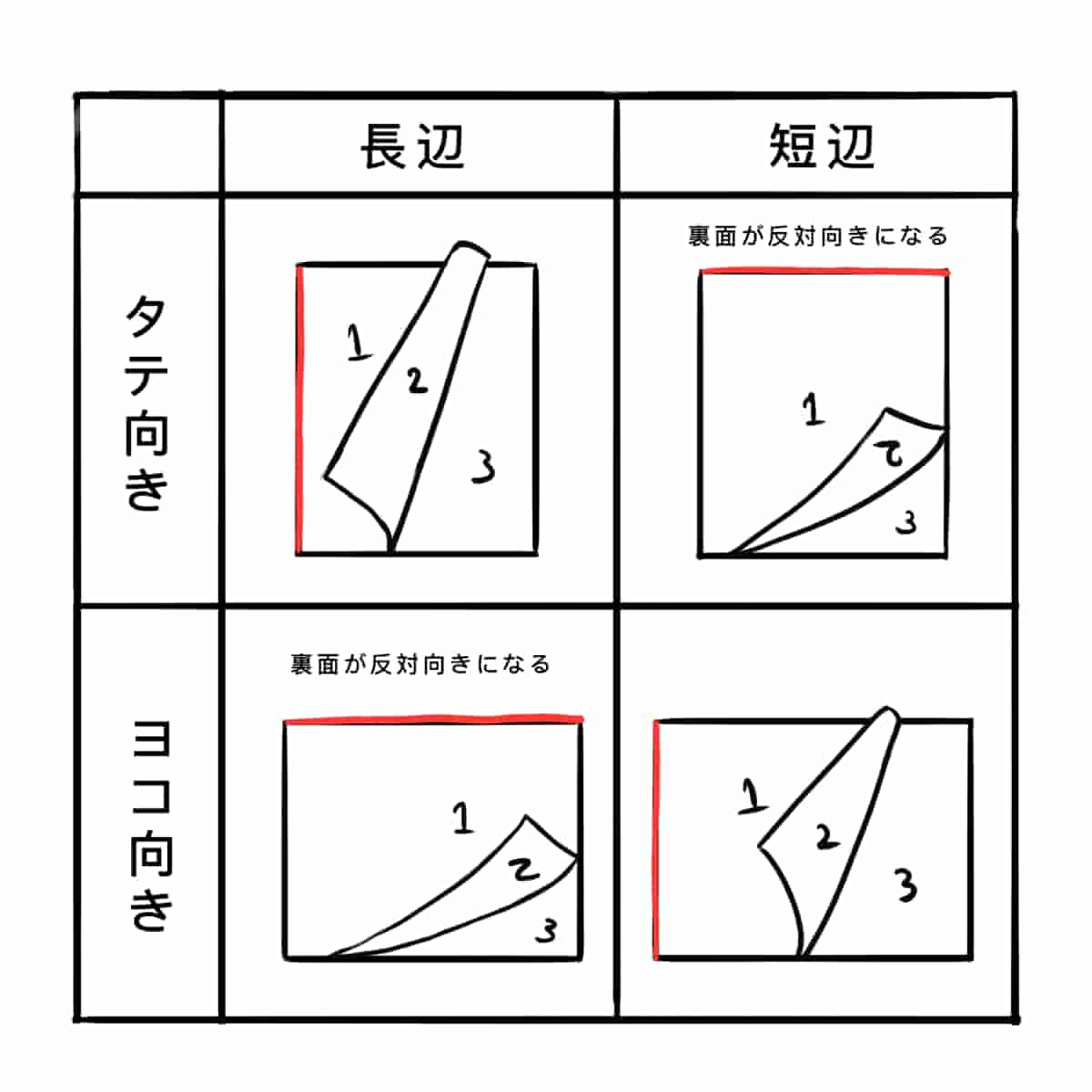
| 縦向き文書(A4縦など) | 本のように左右にめくる(左綴じ・右綴じ) | 長辺とじ(左右開き) | 縦の長い辺を軸に裏返るため、天地が揃う |
| 縦向き文書(A4縦など) | カレンダーやメモ帳のように上にめくる(上綴じ) | 短辺とじ(天とじ) | 上の短い辺を軸にめくると裏面が正立して見える |
| 横向き文書(企画書・スライド) | 通常通り左右にめくる(左綴じなど) | 短辺とじ(左右開き) | 横の短い辺を軸に裏返るため、めくっても同じ向きになる |
| 横向き文書(企画書・スライド) | 卓上カレンダーのように上にめくる(上綴じ) | 長辺とじ(天とじ) | 上の長い辺を軸にめくると裏面が読める状態になる |
横向き文書の両面印刷で失敗するケースのほぼ100%は、「横向きの資料を左右にめくりたいのに、設定が長辺とじのままになっている」というパターンです。横向き資料を通常の書類形式で綴じるなら、必ず「短辺とじ」を選ぶ必要があります。
【ソフト別実践】Word・PDFで失敗しない印刷設定とプレビュー確認手順
印刷トラブルを未然に防ぐためには、使用しているソフトウェア上での設定項目を正確に操作することが不可欠です。ビジネスシーンで頻繁に使われるMicrosoft WordおよびAdobe Acrobat Reader(PDF)における具体的な上下反対の直し方を確認します。
Wordにおける両面印刷設定の手順
Word印刷設定では、印刷画面のプルダウンメニューから直感的に綴じ方向の変更が可能です。
1. 画面左上の「ファイル」メニューから「印刷」をクリックします。
2. 設定項目の中にある「片面印刷」と表示されているドロップダウンメニューを展開します。
3. 縦向き文書で本のようにめくる場合は「両面印刷(長辺を長辺に合わせて反転)」を選択します。
4. 横向き文書で左右にめくる場合は「両面印刷(短辺を短辺に合わせて反転)」を選択します。
5. 画面右側に表示される印刷プレビュー確認を行い、用紙の縦横比と出力イメージにズレがないことを確認して印刷を実行します。
PDF(Adobe Acrobat Reader)における両面印刷設定の手順
PDF両面印刷では、印刷ダイアログ内の「両面印刷」チェックボックスおよび反転方向のラジオボタンで指定します。
1. PDFファイルを開き、Ctrl + P(MacはCommand + P)または「ファイル」>「印刷」を選択します。
2. 「ページサイズ処理」の下にある「両面印刷」にチェックを入れます。
3. チェックを入れると直下に選択肢が現れるため、縦向き文書は「長辺で反転」、横向き文書は「短辺で反転」を明示的に選択します。
4. プリンター独自の詳細設定を開く必要がある場合は、ダイアログ下部の「プロパティ」または「プリンター」ボタンを押して調整します。
【メーカー別解説】キヤノン・エプソンのプリンタープロパティ設定術
アプリケーション側の設定だけでなく、プリンター本体のドライバー画面(プリンタープロパティ)を直接設定することで、意図しない向きのズレを完全に制御できます。主要2大メーカーの設定画面の特徴を整理しました。
キヤノン(Canon)製プリンターでの両面印刷設定
キャノン両面印刷設定では、「ページ設定」タブまたは「基本設定」タブ内に両面印刷の項目が配置されています。
1. 印刷画面からプリンターの「プロパティ」または「詳細設定」を開きます。
2. 「ページ設定」タブを開き、「両面印刷」のチェックボックスにチェックを入れます。
3. そのすぐ下にある「とじ方向」の項目を展開し、「長辺とじ(左/右)」または「短辺とじ(上)」を用紙の向きに合わせて設定します。
4. キヤノンのドライバー画面左側には、用紙がどのようにめくられるかを示すイラストが表示されます。このグラフィックで裏面の文字の向きが正立しているか確認するのが確実です。
エプソン(EPSON)製プリンターでの両面印刷設定
エプソン両面印刷設定では、「基本設定」タブまたは「レイアウト」タブから綴じ代設定を行います。
1. プリンタープロパティを開き、「基本設定」タブを選択します。
2. 「両面印刷」を「手動」または「自動」に設定します。
3. 横にある「綴じ方設定」または「綴じ代」ボタンをクリックします。
4. 綴じ位置(左、右、上など)と「綴じ方向(長辺綴じ・短辺綴じ)」を指定します。
5. エプソンのプレビュー表示でも反転軸がアニメーションやイラストで示されるため、指定ミスがないかを目視でチェックしてください。
【実態検証】オフィス現場の生の声とやりがちな設定トラップの盲点
オフィス現場やリモートワーク環境における印刷トラブルのリアルな声を検証すると、単なる設定忘れ以外にも、複数のシステムが干渉することによる「トラップ」が存在することが浮き彫りになります。
一般のユーザーコミュニティやITサポート窓口に寄せられる相談で特に多いのが、「Word側で短辺とじにしたのに、プリンタープロパティが長辺とじのままになっていて裏面が逆さまになった」という二重設定の競合です。アプリケーション側の指示を優先するドライバーと、プリンタープロパティの設定を強制適用するドライバーが混在しているため、片方だけを変更したことで意図しない出力になるケースが頻発しています。
さらに盲点となりやすいのが、1つのファイル内に「縦向きページ」と「横向きページ」が混在している複合文書です。一般的なプリンターは文書全体に対して単一のとじ方向(長辺または短辺)を一括適用するため、混在文書をそのまま両面印刷すると、縦か横のどちらか一方が必ず上下反対になってしまいます。このような特殊な文書では、ページごとに印刷範囲を分けて出力するか、PDF変換時にあらかじめ向きを統一しておくといった事前対処が必要です。
【プロの結論】印刷ミスをゼロにする仕組み化と判断基準
【プロの結論】おすすめできる運用ルール・避けるべき習慣の判断基準
印刷コストと時間のロスを最小化するためには、個人の勘に頼らない「仕組み化」が重要です。実務において徹底すべき判断基準を整理しました。
【推奨する運用フロー】
・大量印刷前の「1部テスト出力」の徹底:50部や100部の配布資料を刷る前に、必ず最初の1部だけを出力して手にとってめくり、裏面の向きと綴じ代の余白を確認する。
・PDF化によるレイアウト固定:WordやExcelのまま印刷せず、一度PDFに出力して向きを固定した上で、Adobe Readerの標準ダイアログから反転指定を行う。
・デフォルトプロパティの最適化:普段横向きスライドの印刷が多い部署では、PC側のプリンター既定値をあらかじめ業務に合わせたプロファイルに登録しておく。
【避けるべきNG習慣】
・プレビュー画面を見ずにショートカットキー(Ctrl+P 即 Enter)で即時印刷すること。
・「縦=長辺、横=短辺」という基本法則を理解しないまま、直感で毎回適当な項目を選んで刷り直すこと。
【印刷 両面 同じ 向き】に関するよくある質問(FAQ)
Q1:横向きのPowerPointスライドを両面印刷すると裏面が逆さまになります。どう直せばいいですか?
A1:印刷設定画面でとじ方向を「短辺とじ」に変更してください。横向きスライドを一般的な資料のように左右へめくる場合、用紙の短い辺を軸にして反転させる必要があるためです。
Q2:手動両面印刷のプリンターで用紙をセットし直すとき、どの向きで給紙トレイに入れればいいですか?
A2:プリンターの給紙トレイに刻印されているアイコン(用紙のマーク)を確認してください。一般的には、1面目が印刷された用紙の上下の向きを変えず、印刷面を裏返してトレイに再セットすることで同じ向きに揃います。トレイの角に「テスト用マーク」を鉛筆で小さく書いて1枚試すのが確実です。
Q3:Wordとプリンタープロパティのどちらで設定を変更するべきですか?
A3:基本的にはWord(またはPDF)の印刷ダイアログ側で設定すれば連動します。ただし、メーカー独自の高機能ドライバーを使用している場合や複合機の場合は、プリンター側の「プロパティ」を開いてとじ方向が一致しているかを一度確認するのが最も安全です。
まとめ:二度と上下反対にしないための確実なルーティン
両面印刷で裏表の向きが揃わないトラブルは、「用紙の向き(縦・横)」と「完成後のめくり方(左右・上下)」の関係さえ整理できれば、二度と起こることはありません。覚えるべき基本原則は「縦向きを左右にめくるなら長辺とじ」「横向きを左右にめくるなら短辺とじ」という1点に集約されます。
用紙の無駄や再印刷のタイムロスをなくすためにも、印刷ボタンを押す前の「プレビュー確認」と「大量印刷前の1部テスト」を日常のルーティンとして定着させ、快適で正確なドキュメント作成を進めてください。 (出典: 印刷 両面 同じ 向き(Yahoo!ニュース))
Webメディアの編集およびコンテンツ作成に従事。正確で質の高い情報発信を心掛けています。