PC画面をテレビに映す最新接続術!有線と無線の決定版ガイド
ノートパソコンの小さなディスプレイで作業や動画鑑賞を続ける中で、「リビングの大画面テレビに画面を出力して快適に使いたい」と感じる場面は少なくありません。テレワークでの資料共有から、動画配信サービスの鑑賞、家族での写真鑑賞まで、PC画面をテレビへ投影する需要は年々高まっています。
しかし、いざ接続しようとすると「有線と無線のどちらを選ぶべきか」「設定したのに画面が映らない、テレビから音が出ない」といったトラブルに直面するケースも目立ちます。本稿では、最新の機器環境を踏まえ、HDMIケーブルを用いた確実な有線接続からWi-Fi経由の完全ワイヤレス投影まで、失敗しない手順とトラブルシューティングを徹底検証します。
📌 【この記事の重要ポイントまとめ】
- 要点1:遅延ゼロと画質最優先なら「HDMI有線接続」、手軽さと配線レス重視なら「Miracast・AirPlay等の無線ミラーリング」が最適解。
- 要点2:画面が映らない主因は「入力切替ミス」「マルチディスプレイ設定(複製・拡張)の未指定」「著作権保護(HDCP)の競合」。
- 要点3:テレビから音が出ないトラブルは、Windows・Macそれぞれの「音声出力先デバイス」を手動変更することで即座に解決可能。
【徹底比較】PC画面をテレビに映す最適な方法を有線・無線で検証
パソコンの画面をテレビへ出力するアプローチは、大きく分けて「有線接続(HDMI等)」と「無線ワイヤレスミラーリング」の2系統が存在します。それぞれの通信安定性、初期導入コスト、設定の難易度を比較検証したデータは以下の通りです。
| 接続方式 | 詳細・数値データ(遅延・解像度) | 一般的な費用相場 | 編集部の見解・評価 |
|---|---|---|---|
| HDMIケーブル接続(有線) | 遅延:1ms未満 解像度:4K/8K・60〜120Hz対応 | 1,000円〜2,500円程度(変換アダプタ除く) | 最も確実で高画質。ゲームや動画編集、安定したWEB会議に最適。 |
| Miracast / キャスト(Windows無線) | 遅延:50〜150ms前後 解像度:フルHD〜4K/30Hz | 0円(対応テレビ)〜5,000円(受信機) | 配線不要でスッキリ。資料提示やブラウジングに強いがゲームには不向き。 |
| AirPlay 2(Mac無線) | 遅延:60〜120ms前後 解像度:4K/60Hz対応(環境依存) | 0円(対応テレビ・Apple TV所持時) | MacとAppleエコシステム間での親和性が抜群。セットアップが極めて容易。 |
| ストリーミング端末(Chromecast / Fire TV) | 遅延:100〜200ms前後 解像度:フルHD〜4K/60Hz | 4,980円〜9,980円前後 | 既存のテレビをそのままスマート化してPC画面を受け入れ可能。汎用性が高い。 |
有線接続と無線ワイヤレスミラーリングのどちらを選択すべきかは、「遅延の許容度」と「部屋の物理的レイアウト」によって決まります。高速な描画や細かなマウス操作が必須となる作業では有線HDMI接続方法が圧倒的に優位であり、リビングでくつろぎながらWebサイトや写真を見る用途であれば無線接続が快適です。
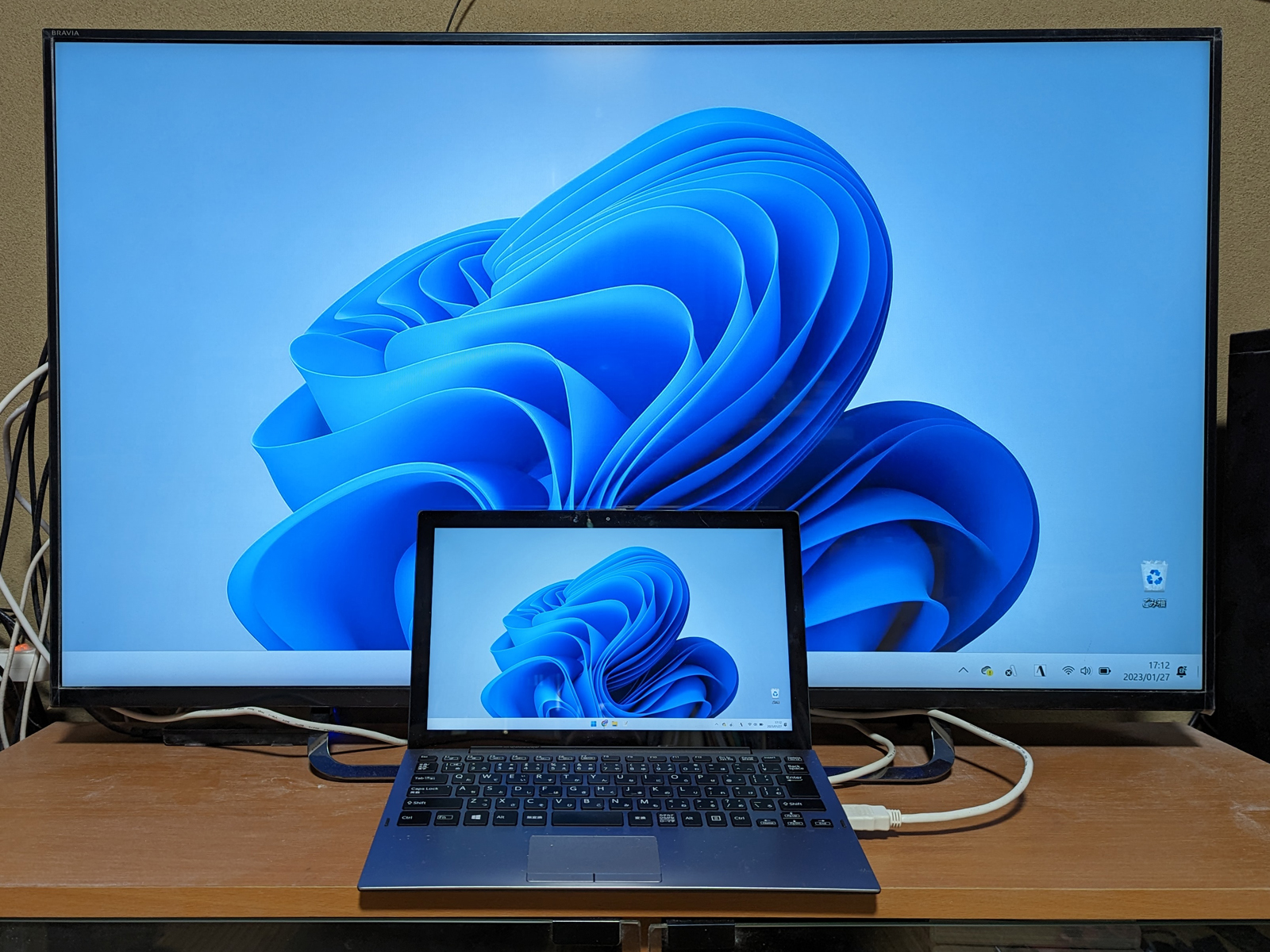
【有線接続】HDMIケーブルを使った確実な接続手順と設定
有線接続の最大の利点は、電波干渉を受けず、挿すだけで高精細な映像と音声を伝送できる点にあります。具体的な手順とPC側の設定項目を確認していきます。
1. ポート規格の確認とケーブル選定
PC側に標準サイズのHDMI端子があれば、通常のHDMIケーブル(4K出力時はプレミアムハイスピードまたはウルトラハイスピード規格を推奨)でテレビのHDMI入力端子と直結します。薄型ノートPC等でUSB Type-C端子しか備わっていない場合は、「USB-C to HDMI 変換アダプタ」または「DisplayPort Alt Mode対応のType-Cケーブル」を使用します。
2. ディスプレイ設定の「複製」と「拡張」の使い分け
接続後、テレビ側の入力をリモコンで接続したHDMI番号(入力1、入力2など)に切り替えます。続いてPC側でディスプレイ設定複製拡張を用途に応じて切り替えます。
- 複製(ミラーリング):PC画面とテレビに全く同じ画面を表示。プレゼンテーションや写真共有に最適。
- 拡張(デュアルモニター):テレビを2台目の独立した作業画面として利用。PCで作業しながらテレビで動画を流すなど、マルチタスクに最適。
Windowsの場合はキーボードの「Windowsキー + P」を同時に押すだけで、画面右側に「複製」「拡張」「PC画面のみ」「セカンドスクリーンのみ」の選択メニューが瞬時に立ち上がります。
【無線接続】Wi-Fiを使った完全ワイヤレス投影の手順
ケーブルを引き回すことなく、リビングのどこからでも手軽に画面を飛ばせる無線ワイヤレスミラーリングは、機器の組み合わせによって手順が異なります。
Windows 11テレビ接続:Miracast設定手順
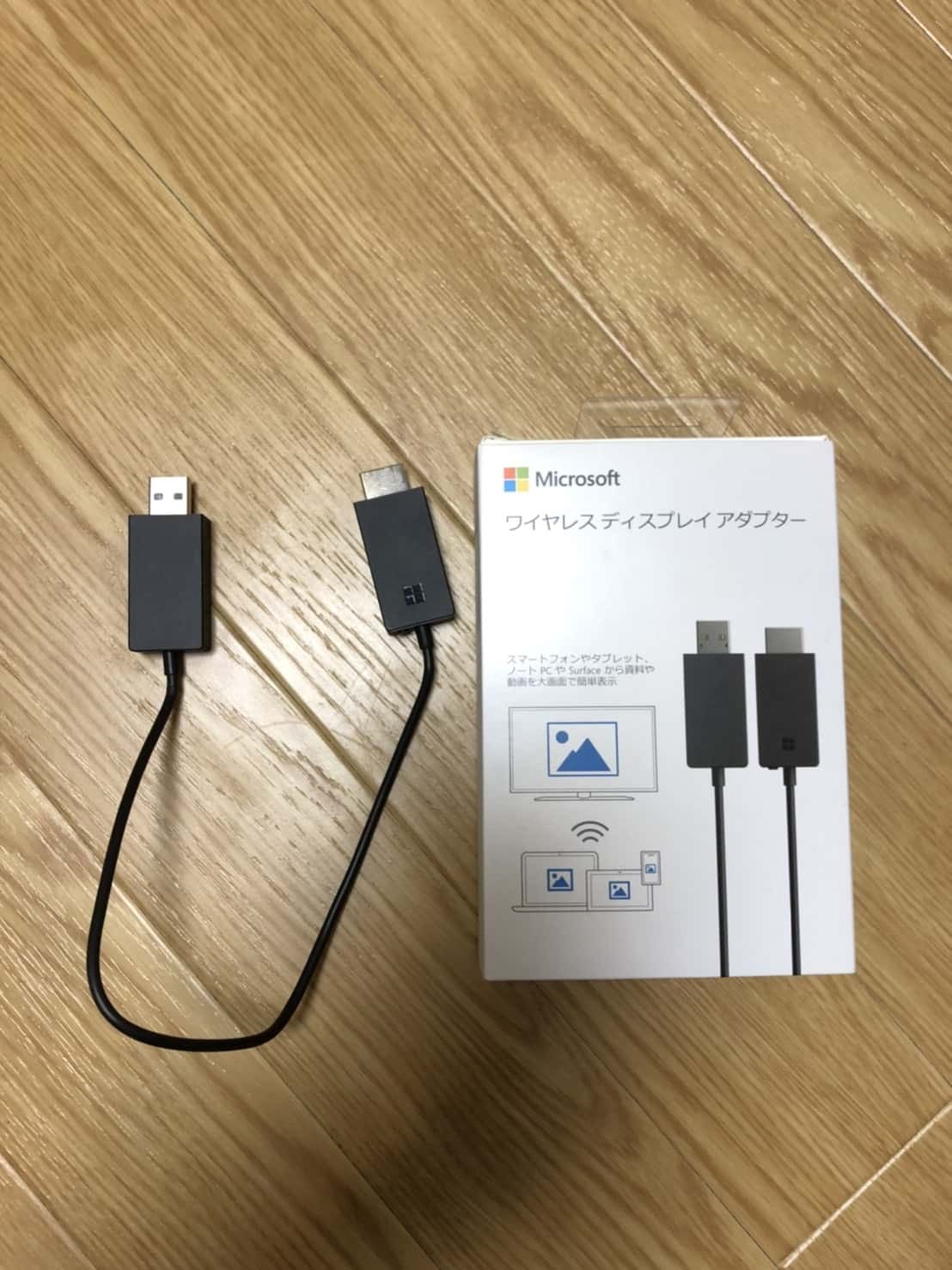
テレビ側がMiracast(スクリーンミラーリング)に対応している、または外付け受信機がある場合、Windows標準機能だけで投影が可能です。
- テレビ側の設定メニューから「スクリーンミラーリング」または「画面共有」を待機状態にする。
- Windows 11のPCで「Windowsキー + K」を押して「キャスト」メニューを開く。
- 検出されたテレビの機器名をクリックし、画面に表示されるPINコード等の認証を行えば接続完了。
Macテレビ画面ミラーリング:AirPlay 2の活用
Apple製デバイスを使用している場合、AirPlay 2対応テレビ(ソニー、LG、パナソニック等のスマートテレビ)やApple TVを経由してシームレスに接続できます。
- Macとテレビが「同一のWi-Fiネットワーク」に接続されていることを確認する。
- Macのメニューバー右上にある「コントロールセンター」アイコンをクリック。
- 「画面ミラーリング」を選択し、一覧から接続したいテレビ名を指定する。
Chromecastパソコン画面出力とFire TV Stick画面共有
テレビ自体にミラーリング機能が内蔵されていない場合でも、市販のメディア端末を利用すれば簡単に環境を構築できます。
- Chromecastパソコン画面出力:PC版Google Chromeブラウザ右上のメニューから「キャスト」を選択。「タブをキャスト」または「画面全体をキャスト」を選んでChromecastを指定。
- Fire TV Stick画面共有:リモコンのホームボタンを長押しし、「ミラーリング」を選択。待機画面になった状態でPC側(Windowsキー + K)からFire TVを検出して接続。
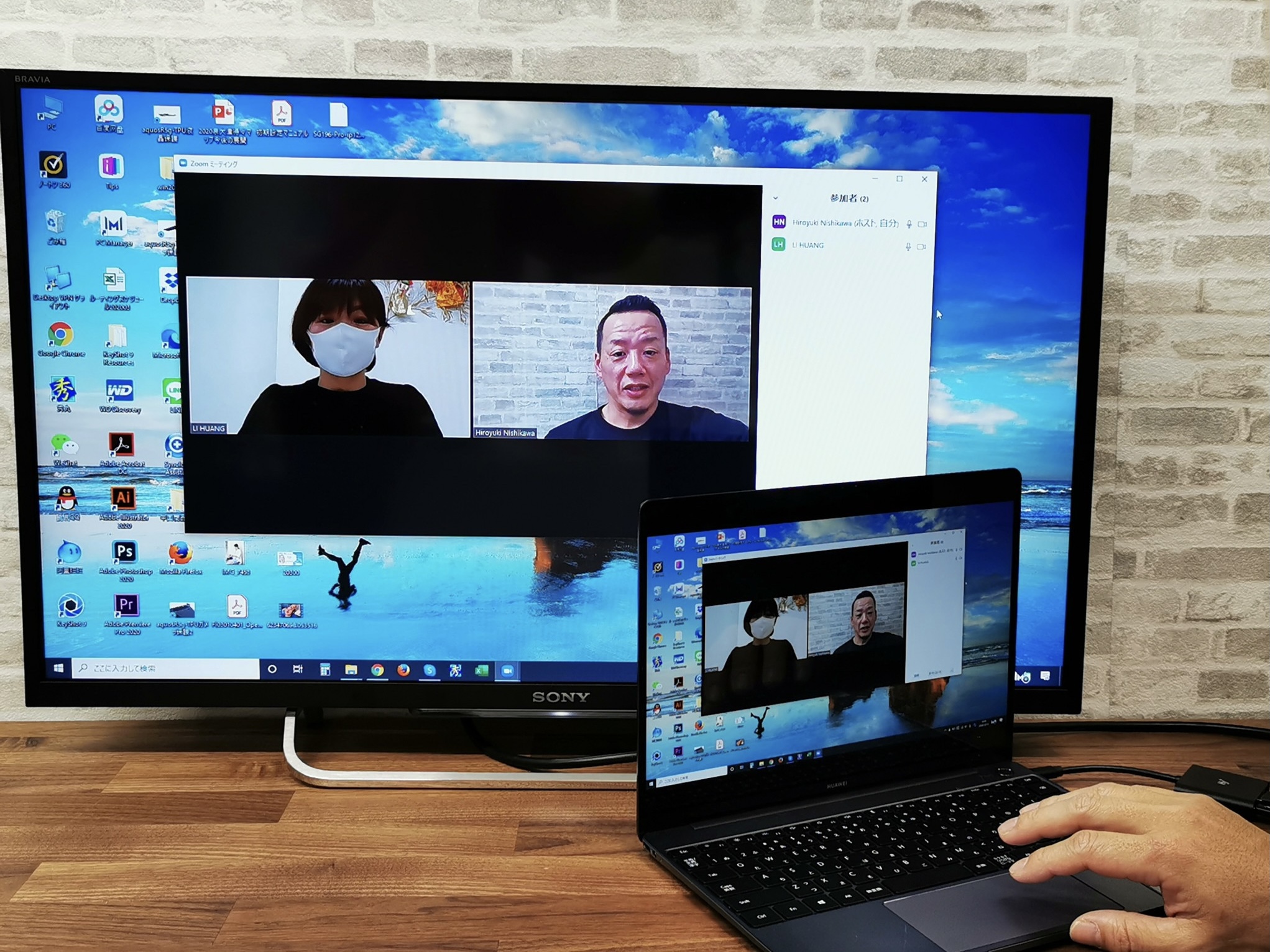
【トラブル解決】PC画面がテレビに映らない・音が出ない原因の真相
接続作業を行ったにもかかわらず「テレビに『信号がありません』と表示される」「映像は出るが音はPCから鳴ってしまう」というトラブルは頻発します。現場で多く見られる根本原因と対処法を整理しました。
PC画面テレビに映らない原因とチェックリスト
- テレビの入力ソースの不一致:接続した端子番号(HDMI 1 / HDMI 2)とテレビ側の入力切替がズレている。
- 解像度・リフレッシュレートの不整合:PC側の出力解像度がテレビの許容上限(古いテレビにおける4K60Hzなど)を超えている。ディスプレイ設定から解像度を「1920×1080(フルHD)」に一時的に下げて検証する。
- ケーブル・変換アダプタの帯域不足:安価な変換ハブや経年劣化したHDMIケーブルが信号減衰を起こしている。
- HDCP(著作権保護規格)のエラー:配信動画(NetflixやAmazon Prime Videoなど)を再生した途端に画面が暗転する場合、ケーブルやアダプタがHDCP規格に非対応である可能性が高い。
テレビから音が出ない対処法のステップ
映像が映っているのにテレビから音が出ない場合、OS側の音声出力先が「内蔵スピーカー」のまま固定されていることが大半です。
- Windowsの場合:タスクバー右下の音量アイコンをクリックし、出力デバイス一覧から「テレビの型番」または「HDMIオーディオ」を選択する。
- Macの場合:「システム設定」>「サウンド」>「出力」タブを開き、出力先を「内蔵スピーカー」から接続中のテレビ名へ切り替える。
【実態検証】利用者の生の声と現場目線で見えたリアル
SNSやサポートコミュニティに寄せられる実際の利用実態を分析すると、カタログスペックだけでは見えてこない日常使用のリアルが浮き彫りになります。
有線HDMI接続を選んだユーザーからは、「Zoom会議の画面共有で一切カクつかず、家族で動画を見る際も音ズレがゼロでストレスがない」という安定性を評価する声が圧倒的です。一方で、「リビングの中央にケーブルが這うため、足を引っ掛けそうになる」「ノートPCの置き場所がテレビ周辺に制限される」といった物理的制約への不満も根強く存在します。
無線ミラーリングの利用者からは、「ソファに座ったまま手元のPCを大画面に飛ばせる自由さは手放せない」と利便性を絶賛する声が多い半面、「集合住宅の夜間など、Wi-Fiの混雑時間帯にブロックノイズが入る」「FPSゲームやタイピングの激しい作業では数十ミリ秒の遅延が気になって疲れる」といったリアルな体験談が報告されています。
一般に知られていない盲点とネットの誤解
ネット上には「無線接続さえあればHDMIケーブルは完全に不要」といった極端な意見も見受けられますが、これは用途を無視した誤解です。
特に見落とされがちな盲点が「Wi-Fi周波数帯(2.4GHz vs 5GHz/6GHz)の干渉問題」です。電子レンジの使用やBluetooth機器の密集によって2.4GHz帯は極めて不安定になります。無線ミラーリングを安定させるには、ルーターとPC・テレビ間を必ず5GHz帯(またはWi-Fi 6/6E/7)でリンクさせることが不可欠です。
また、職場のセキュリティ管理下にある業務用PCの場合、セキュリティポリシーによってMiracastや外部キャスト機能、特定のUSBポート出力が無効化されているケースもあります。私物のテレビへ繋ぐ前に、端末の管理者制限を確認しておく必要があります。
【プロの結論】おすすめできる人・慎重になるべき人の判断基準
有線と無線のどちらを主軸にすべきか、迷った際は以下の基準で選定してください。
- HDMI有線接続が向いている人:
- オンラインゲーム、動画・画像編集、精密なデザイン作業を行う人
- テレワークで絶対に通信途絶や音声の遅延を避けたいビジネスパーソン
- 設定の手間を省き、ケーブルを挿すだけで即座に使いたい人
- 無線ワイヤレス接続が向いている人:
- リビングで配線を完全に隠し、部屋の美観を損ねたくない人
- 離れたソファやデスクから手軽にWeb閲覧やスライドショーを楽しみたい人
- 複数の家族がそれぞれのノートPCやタブレットを代わる代わる投影したい家庭
【pc 画面 テレビ に 映す】に関するよくある質問(FAQ)
Q1:古いテレビでもPCの画面を映すことはできますか?
A1:テレビ側に「HDMI端子」が1つでも備わっていれば、年式を問わず有線接続が可能です。HDMI端子がない極めて古いアナログテレビの場合は、HDMI信号をコンポジット(赤白黄)に変換するコンバーターが必要になりますが、画質・利便性の面から現実的ではありません。
Q2:無線接続すると画質が荒くなったりカクついたりします。改善方法はありますか?
A2:PCとテレビ(またはキャスト端末)を、混信の少ない「5GHz帯」のWi-Fiに接続し直してください。また、ルーターと機器の間に障害物がある場合は位置を調整するか、Wi-Fi中継機・メッシュWi-Fiの導入を検討してください。それでも改善しない場合は、解像度設定を1ランク下げるか有線LAN・HDMIへの切り替えが確実です。
Q3:画面をテレビに映しながら、PC側で別の作業をすることは可能ですか?
A3:可能です。ディスプレイ設定で「複製」ではなく「拡張」を選択してください。テレビが2台目のサブモニターとして認識され、テレビ側で動画を再生しながら、手元のPC画面でメール作成やブラウジングを個別に行うことができます。
まとめ:失敗しないための判断基準
PC画面をテレビに映す環境づくりは、利用シーンと作業内容に応じた最適な接続方式を選ぶことから始まります。確実な描写力と即応性を求めるなら高品質なHDMIケーブルによる有線接続、快適な居住空間と配線レスの身軽さを求めるならMiracastやAirPlayを活用した無線ミラーリングが答えとなります。
万が一トラブルが生じた際も、「入力切替」「複製・拡張の設定」「音声出力デバイスの指定」という基本ステップを順に確認すれば、大半の問題は即座にクリアできます。大画面テレビの表示能力をフルに活かし、仕事もエンターテインメントも格段に快適な視聴・作業環境を整えてみてください。 (出典: pc 画面 テレビ に 映す(Yahoo!ニュース))
情報を整理して届けることが得意なWebディレクター。ユーザー視点に立った記事作成を目指しています。